Back to homepage
  • Für MSPs
  • AI-Native
Search in acronis websites
Anmeldung für
  • Service ProviderAcronis Cyber Protect Cloud
  • UnternehmenGreifen Sie auf Sicherheits-, Backup- und Bereitstellungsprodukte für Unternehmen zu
  • PrivatkundenAcronis True Image
  • Acronis PartnerportalRessourcen, Schulungen, Zertifizierungen und Geschäftstools für Partner.
  • ConnectAcronis Cyber Protect Connect
  • Für MSPs
  • AI-Native

Kontakt

  • Kontakt zum Vertrieb
  • Support kontaktieren
  • Renewals-Team kontaktieren
  • Alle Kontakte
Suchen
Jetzt testen
Wählen Sie Ihre Region und Sprache
Americas
  • BrasilienPortuguês
  • KanadaEnglish
  • KanadaFrançais
  • LateinamerikaEspañol
  • USAEnglish
Asien-Pazifik-Raum
  • AustralienEnglish
  • Chinesisch – Traditionell繁體中文
  • Chinesisch – Vereinfacht简体中文
  • IndienEnglish
  • Japan日本語
  • Korea한국어
  • SingapurEnglish
Europa, Naher Osten und Afrika
  • BulgarienБългарски
  • DeutschlandDeutsch
  • EuropaEnglish
  • FrankreichFrançais
  • Israelעברית
  • ItalienItaliano
  • NiederlandeDutch
  • PolandPolski
  • RomaniaRomână
  • SchwedenSvenska
  • SchweizDeutsch
  • SpanienEspañol
  • TschechienČeština
  • TürkeiTürkçe
  • UngarnMagyar
  • Vereinigtes Königreich (UK)English
Weltweit
  • GlobalEnglisch
  • Americas
    • BrasilienPortuguês
    • KanadaEnglish
    • KanadaFrançais
    • LateinamerikaEspañol
    • USAEnglish
  • Asien-Pazifik-Raum
    • AustralienEnglish
    • Chinesisch – Traditionell繁體中文
    • Chinesisch – Vereinfacht简体中文
    • IndienEnglish
    • Japan日本語
    • Korea한국어
    • SingapurEnglish
  • Europa, Naher Osten und Afrika
    • BulgarienБългарски
    • DeutschlandDeutsch
    • EuropaEnglish
    • FrankreichFrançais
    • Israelעברית
    • ItalienItaliano
    • NiederlandeDutch
    • PolandPolski
    • RomaniaRomână
    • SchwedenSvenska
    • SchweizDeutsch
    • SpanienEspañol
    • TschechienČeština
    • TürkeiTürkçe
    • UngarnMagyar
    • Vereinigtes Königreich (UK)English
  • Weltweit
    • GlobalEnglisch
Acronis True Image
Für Privat
MenuMenu
Acronis True Image
Überblick
Backup
Klonen
Sicherheit
  • Backup-Funktionen
    Einfaches BackupE-Mail-BackupAutomatisches BackupCloud BackupBackup für MobilgeräteBackup-ReplikationImaging-SoftwareDatenmigrationDatenwiederherstellungSurvival Kit
  • Sicherheitsfunktionen
    Antivirus-SoftwareActive ProtectionVerlässliche Cyber SecurityKrypto-Jacking-BlockerSicherheit für MacData Protection
  • Lösungen
    Gaming securityFoto-Storage in der CloudElektronische SignaturenMobile App
Alle Funktionen
Editionsvergleich
Backup
Klonen
Sicherheit
Produktfunktionen
Backup-Funktionen
Einfaches Backup
E-Mail-Backup
Automatisches Backup
Cloud Backup
Backup für Mobilgeräte
Backup-Replikation
Imaging-Software
Datenmigration
Datenwiederherstellung
Survival Kit
Sicherheitsfunktionen
Antivirus-Software
Active Protection
Verlässliche Cyber Security
Krypto-Jacking-Blocker
Sicherheit für Mac
Data Protection
Lösungen
Gaming security
Foto-Storage in der Cloud
Elektronische Signaturen
Mobile App
Alle Funktionen
Editionsvergleich
Jetzt kaufen
Jetzt testen
Die beste E-Mail-Backup-Software für Privatanwender:innen und Kleinbüros

Die beste E-Mail-Backup-Software für Privatanwender:innen und Kleinbüros

Jetzt kaufenJetzt testen
CHIP Testsieger
100% Detection Rate and 0 False Alarms in independent tests
Best Windows backup software, PCWorld
Cybersecurity Excellence Awards Winner
Editors' Choice, PCWorld
OPSWAT Anti-malware Platinum certification

Umfassender Schutz und E-Mail-Backup für Microsoft 365- und Outlook-Benutzer:innen

Egal, ob Sie Microsoft 365 oder Outlook verwenden: in Ihrem E-Mail-Konto werden zahlreiche persönliche und wichtige Daten gespeichert – wie E-Mails, Anhänge und OneDrive-Dateien. Wenn Sie die beruhigende Gewissheit erreichen wollen, dass Ihre Daten wirklich zuverlässig geschützt sind, sollten Sie eine automatische E-Mail-Backup-Software einsetzen, die Ihre Daten vor versehentlichen Löschungen, Cyber-Angriffen oder Ausfällen schützt.

Acronis True Image ist eine sichere und benutzerfreundliche E-Mail-Backup-Lösung für Privatanwender und Kleinunternehmen. Dank der automatischen Backups in die Acronis Cloud können Sie Ihr komplettes Microsoft 365-Postfach, Ihr Outlook.com-Konto und Ihre OneDrive-Dateien schützen – alles mit durchgängiger Ende-zu-Ende-Verschlüsselung geschützt und einfachen Wiederherstellungsoptionen.

Von Ihrem Posteingang bis zu Ihrem Cloud-Laufwerk sorgt Acronis dafür, dass Ihre E-Mail-Daten zuverlässig geschützt und bei Bedarf jederzeit verfügbar sind.

Microsoft 365-Backup

Ihre Vorteile bei der Verwendung von Acronis Email Backup

Umfassender Schutz vor E-Mail-Datenverlusten

Einschließlich vor versehentlichen Löschungen, Synchronisierungsfehlern und Konto-Problemen

Einfache, problemlose Backups und Wiederherstellungen

Intuitive Tools zum Wiederherstellen einzelner E-Mails oder kompletter Postfächer

Planbare automatische Backups

So sind Ihre E-Mail-Daten immer aktuell, ohne dass Sie manuell tätig werden müssen.

Schnelle Ein-Klick-Wiederherstellungen

Egal, ob Sie einen einzelnen Anhang benötigen oder Ihr komplettes Postfach wiederherstellen müssen.

Sicherer, verschlüsselter Cloud Storage zur Speicherung der E-Mail-Backups

Stellt sicher, dass Ihre Daten geschützt und nur für Sie zugänglich sind.

Ransomware- und Malware-Schutz

Kann Ihre E-Mail-Daten zuverlässig gegen Hijacking-, Verschlüsselungs- und Manipulationsversuche absichern.

Nahtlose Integration in Microsoft 365, Outlook und OneDrive

Macht die Einrichtung und den kontinuierlichen Schutz zum Kinderspiel.

Erkennung und Blockierung von schädlichen Links und infizierten Anhängen.

Schützen Sie Ihren Posteingang wirksam vor Cyber-Bedrohungen

Eine zuverlässige E-Mail-Backup-Software für mehrere Plattformen.

  • Outlook Backup
    Outlook Backup
    Einfach zu bedienende und hochmoderne Backup-Lösung für Microsoft Outlook mit automatischem E-Mail-Backup, einfachen Wiederherstellungsoptionen und einem effektiven Schutz vor schädlichen Anhängen.
  • Microsoft 365-Backup
    Microsoft 365-Backup
    Nahtlose Backup-Unterstützung für Ihre persönlichen Microsoft 365-Konten – wobei sowohl E-Mails als auch Kontakt und Kalendereinträge abgedeckt werden.
  • OneDrive-Backup
    OneDrive-Backup
    Einfache Wiederherstellung von Dateien, Datei-Versionierung und sichere Cloud-Speicherung für Microsoft OneDrive.

Schnelle und zuverlässige Wiederherstellung von E-Mail-Daten

Das Wiederherstellen Ihrer E-Mails und Dateien war noch nie so einfach und schnell. Holen Sie sich zurück, was Sie brauchen, genau dann, wenn Sie es brauchen.

  • Vollständige Kontowiederherstellung
    Vollständige Kontowiederherstellung
    Wenn Sie Ihre Microsoft 365-Anmeldeinformationen und -Zugangsdaten verlieren, könnten Sie dauerhaft von Ihren Daten ausgeschlossen werden. Mit unseren umfassenden E-Mail Backup Services können Sie Ihr gesamtes Konto wiederherstellen und den Zugang zum Inhalt Ihres Postfachs und zu Ihrem OneDrive wiedererlangen – wann immer Sie wünschen.
  • Punktgenaue Wiederherstellung
    Punktgenaue Wiederherstellung
    Egal, ob eine E-Mail oder Datei versehentlich oder absichtlich gelöscht oder etwa durch einen Malware-Angriff beschädigt wurde, können Sie jedenfalls die Kopie ganz einfach von Ihrer E-Mail-Backup-Lösung abrufen, so dass Sie das bekommen, was Sie brauchen.
  • Detaillierte Suche
    Detaillierte Suche
    Sie können eine bestimmte E-Mail, Datei oder einen benötigten Anhang auf normalem Weg nicht finden? Suchen Sie einfach mit unserer Lösung im Backup Ihres Postfachs oder OneDrive nach dem entsprechenden Datenelement. Dank der umfassenden Suchfunktion werden Sie genau das finden, was Sie gerade benötigen.

Echtes Cloud-zu-Cloud-Backup für persönliche E-Mail-Konten

Ihre Backups bleiben sicher und verfügbar, selbst wenn Ihr Computer ausfallen sollte, ausgetauscht wird oder verloren geht.

Acronis True Image kann Ihre E-Mails durch ein einfaches, automatisiertes Cloud-zu-Cloud-Backup (C2C-Backup) schützen. Ihr Microsoft 365- oder Outlook.com-Postfach (inkl. aller E-Mails, Anhänge und Postfach-Ordner) wird direkt per Backup aus dem jeweiligen Cloud-Konto in den geschützten Acronis Cloud Storage gesichert. Es sind keine lokalen Exporte, manuellen Downloads oder komplizierten Einrichtungsvorgänge erforderlich.

  • Versehentliche Löschungen

    Versehentliche Löschungen

    Sobald die entsprechenden Backups vorliegen, können Sie problemlos E-Mails oder E-Mail-Anhänge wiederherstellen, die vor Tagen, Wochen oder Monaten gelöscht wurden.
  • Konto-Probleme oder Konto-Sperrungen

    Konto-Probleme oder Konto-Sperrungen

    Schützen Sie sich, indem Sie eine unabhängige Backup-Kopie Ihres Postfachs außerhalb Ihres E-Mail-Anbieters anlegen.
  • Synchronisierungs- oder Geräteprobleme

    Synchronisierungs- oder Geräteprobleme

    Wenn Ihnen E-Mails aufgrund von Synchronisierungsfehlern, Geräteverlust oder Gerätewechsel verloren gehen, können Sie diese nun leicht wiederherstellen.
  • Stellen Sie Ihre Daten nach Cyber-Vorfällen wieder her

    Stellen Sie Ihre Daten nach Cyber-Vorfällen wieder her

    Sollte es zu einem Ransomware- oder Malware-Angriff kommen, können Sie Ihre E-Mail-Daten unbetroffen von den Auswirkungen des Angriffs wiederherstellen.

Für den persönlichen und familiären Gebrauch entwickelt

Das Cloud-zu-Cloud-E-Mail-Backup ist jetzt in Acronis True Image enthalten und wurde für persönliche und familiäre Microsoft 365- sowie Outlook.com-Konten entwickelt. Es ermöglicht einen einfachen, automatisierten Schutz, ohne dass gehobene IT-Kenntnisse erforderlich sind. Es stellt somit eine zuverlässige Lösung für alle dar, die ein sicheres E-Mail-Backup mit einfachen Wiederherstellungsabläufen suchen.

Für den persönlichen und familiären Gebrauch entwickelt

Wählen Sie einen Acronis True Image-Plan, der Ihren Bedürfnissen entspricht

Bitte warten Sie, dies kann

einige Sekunden dauern...

Was Experten über uns sagen

  • Anwenderbericht
    Anwenderbericht

    Der berühmte Komponist William Goldstein schützt seine wertvollen Musikdateien mit Acronis True Image

    „Die Backups mit Acronis True Image sind aus meinem Leben nicht mehr wegzudenken. Sie ermöglichen es mir, auf meine Arbeit zuzugreifen und sie fortzusetzen.“

    William Goldstein
    Grammy-nominierter Komponist, Pianist und Musikkünstler

    Anwenderbericht lesen
  • Anwenderbericht
    Anwenderbericht

    Acronis True Image hat mir schon oft den Job gerettet

    „Ich war Ziel eines Ransomware-Angriffs, und ein Mann sagte mir am Telefon, dass ich einen bestimmten Geldbetrag zahlen müsse, um meine Daten wiederzubekommen. Aber ich wusste, dass ich mit Acronis True Image alle Trümpfe in der Hand hatte.“

    Eli Yablonovitch
    Professor für Elektrotechnik und Informatik an der UC Berkeley

    Anwenderbericht lesen

Trustpilot reviews

Weltweit vertrauen Tausende Kund:innen auf Acronis-Lösungen

Trustpilot

Unterstützte Plattformen

Microsoft Windows

  • Windows 11 (64-bit)
  • Windows 10 (64-bit)

Dateisysteme (Windows)

  • NTFS
  • Ext2/Ext3/Ext4
  • ReiserFS(3)
  • Linux SWAP
  • HFS+/HFSX
  • FAT16/32/exFAT

Apple macOS

  • macOS Tahoe 26
  • macOS Sequoia 15
  • macOS Sonoma 14
  • macOS Ventura 13
  • macOS Monterey 12

macOS-Dateisystem

  • APFS
  • HFS+
  • FAT32
  • NTFS (inkl. Boot Camp)

Mobilgeräte

  • iOS 15 oder höher
  • Android 10 oder höher

Backup für Mobilgeräte

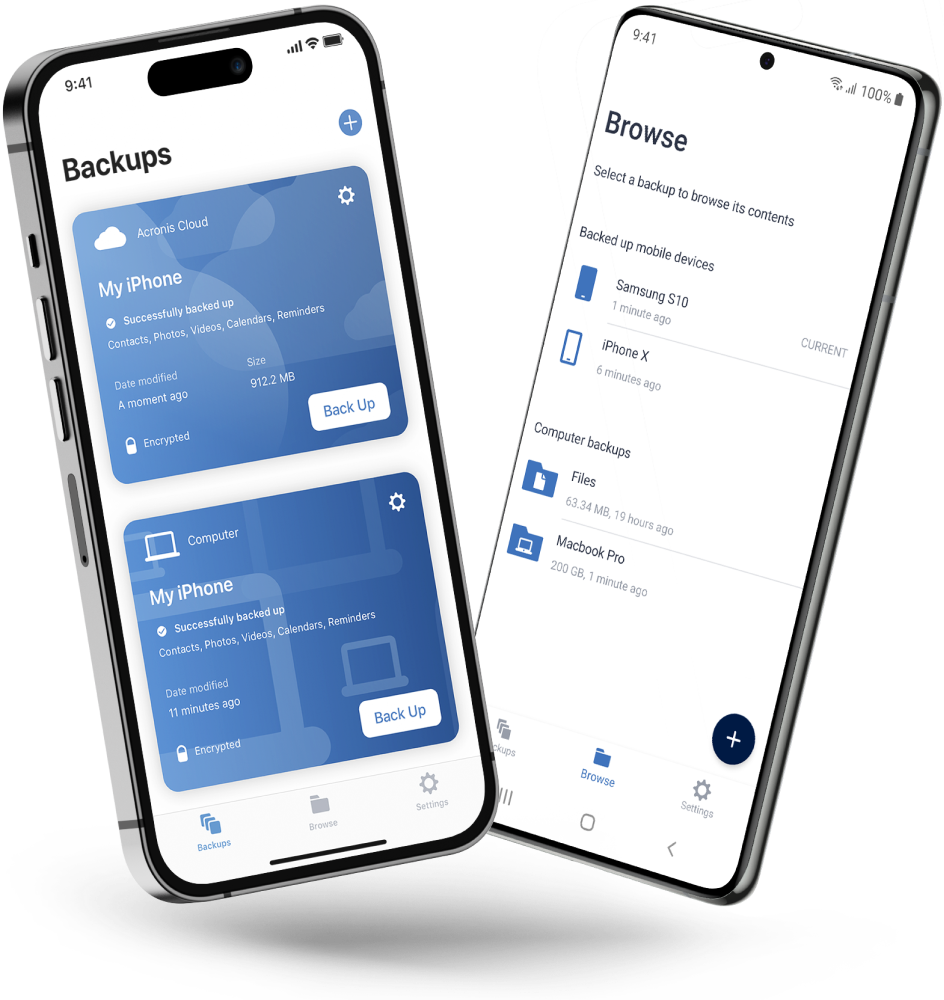
Sichern Sie die Kontakte, Kalendereinträge, Fotos und Dateien Ihrer Mobilgeräte. Mithilfe der kostenlosen Acronis Mobile App können Sie auch Ihre Mobilgeräte oder die Ihrer Familie mit Acronis True Image schützen.

  • Wie Sie Ihren lokalen PC oder Mac per WLAN sichern
Backup für Mobilgeräte

Benötigen Sie Hilfe?

Häufig gestellte Fragen (FAQ)

  • Acronis True Image ist eine leistungsstarke, umfassende Data Protection-Lösung für Ihre Geräte und kann sie darüber hinaus auch vor Cyber-Bedrohungen schützen. Sie können damit außerdem Backups von Ihren Outlook-Daten, Ihrem persönlichen Microsoft 365-Konto und Ihren OneDrive-Dateien erstellen. In Ihrem E-Mail-Konto werden große Mengen persönlicher und wichtiger Daten gespeichert – wie etwa E-Mails, Anhänge und OneDrive-Dateien. Mit dieser Lösung haben Sie immer eine sichere Backup-Kopie von diesen wertvollen Daten. Was sehr wichtig werden kann, wenn Sie Daten versehentlich löschen, Opfer eines Cyber-Angriffs werden oder es zu Service-Ausfällen kommt.

  • Ja, Sie können mit Acronis True Image ganz einfach mehrere E-Mail-Konten (inkl. Outlook, Microsoft 365 und OneDrive) per Backup sichern.

  • Sie können die in diesem Abschnitt der Benutzeranleitung beschriebenen Schritte befolgen.

  • Acronis True Image ist eine Cyber Security- und Backup-Lösung, die speziell entwickelt wurde, um Ihre Daten (einschließlich E-Mails), zu schützen und dabei zuverlässig deren Sicherheit und Vertraulichkeit zu gewährleisten.

  • Ja, Sie können mit Acronis True Image automatische Backups von Microsoft 365-Konten planen. Mit dieser Funktion können Sie Ihre wichtigen E-Mails, Kontakte, Kalendereinträge und Anhänge aus Microsoft 365 durch die Erstellung regelmäßiger Backups schützen.

    Hier finden Sie eine allgemeine Anleitung, wie Sie automatische Backups für Ihre Microsoft 365-Konten in Acronis True Image planen können:
    1. Rufen Sie das Dashboard von Acronis True Image auf:
    • Melden Sie sich an Ihrem Konto für Acronis True Image an.
    • Gehen Sie zum Dashboard oder zum Bereich „Backup“ .
    2. Wählen Sie die Microsoft 365 Backup-Option:
    • Suchen Sie nach einer Option, die mit Microsoft 365 oder Cloud-Backups zu tun hat. Die Bezeichnungen lauten etwa „Cloud-zu-Cloud Backup“ oder „Microsoft 365 Backup“.
    3. Microsoft 365 Konto hinzufügen:
    • Sie finden wahrscheinlich eine Option, um ein neues Microsoft 365 Konto für Backup-Zwecke hinzuzufügen.
    • Geben Sie die Anmeldedaten (Benutzername und Passwort) für Ihr Microsoft 365-Konto ein.
    4. Backup-Einstellungen konfigurieren:
    • Sobald Ihr Konto hinzugefügt ist, können Sie die Backup-Einstellungen festlegen.
    • Wählen Sie die Arten von Daten aus, die Sie sichern möchten (E-Mails, Kontakte, Kalender usw.).
    • Legen Sie einen Backup-Plan fest: Wählen Sie aus, wie häufig Backups durchgeführt werden sollen (täglich, wöchentlich usw.) und zu welcher Zeit.
    5. Überprüfen und Bestätigen:
    • Überprüfen Sie Ihre Backup-Einstellungen, um sichergehen, dass sie Ihren Präferenzen entsprechen.
    • Bestätigen Sie die Planung und die Daten, die Sie für das Backup ausgewählt haben.

  • Mit der Cloud-zu-Cloud-Backup-Funktion von Acronis True Image für Microsoft 365 können Sie von jedem Gerät aus, das über eine Internetverbindung verfügt, auf Ihre E-Mail-Backups zugreifen und diese wiederherstellen. Das bedeutet, dass Sie nicht darauf beschränkt sind, Backups nur auf dem Gerät wiederherzustellen, auf dem das Backup ursprünglich erstellt wurde.
    Im Folgenden erfahren Sie, wie Sie üblicherweise von verschiedenen Geräten aus auf Ihre Microsoft 365-E-Mail-Backups zugreifen und diese wiederherstellen können:

    1. Melden Sie an Acronis True Image an:
    a. Greifen Sie von einem beliebigen Gerät mit einem kompatiblen Webbrowser auf die Acronis True Image-Plattform zu.
    b. Melden Sie sich mit Ihren Anmeldedaten an.
    2. Gehen Sie zum Backup-Bereich:
    a. Suchen Sie im Acronis Dashboard den Abschnitt, der sich auf Microsoft 365 Backups oder Cloud-zu-Cloud-Backups bezieht.
    3. Backups anzeigen und aufrufen:
    a. Sobald Sie sich eingeloggt haben, sollten Sie Ihre Microsoft 365 Backup-Daten sehen.
    b. Von hier aus können Sie Ihre gesicherten E-Mails, Kontakte, Kalender und andere Daten einsehen und darauf zugreifen, unabhängig vom Gerät, das Sie gerade verwenden.
    4. Wiederherstellen von jedem beliebigen Gerät aus:
    a. Wenn Sie Daten von Microsoft 365 wiederherstellen möchten, können Sie den Wiederherstellungsprozess direkt über die Benutzeroberfläche von Acronis True Image starten.
    b. Wählen Sie die wiederherzustellenden Daten aus und befolgen Sie die Anweisungen von Acronis, um den Wiederherstellungsprozess abzuschließen.
    Wiederhergestellte Daten überprüfen:
    a. Nachdem der Wiederherstellungsprozess durchgeführt wurde, können Sie überprüfen, ob die wiederhergestellten Daten in Ihrem Microsoft 365-Konto angezeigt werden.

    Acronis True Image wurde entwickelt, um Ihnen Zugriffsmöglichkeiten und Flexibilität bei der Verwaltung von Backups und der Wiederherstellung von Daten von mehreren Geräten zu bieten. Sie müssen unbedingt sicherstellen, dass Sie über die richtigen Zugangsdaten und Berechtigungen verfügen, um diese Aktionen geräteübergreifend erfolgreich durchführen zu können.

  • Ja, Acronis True Image bietet eine Dateiversionierung für E-Mail-Anhänge in Microsoft 365, sodass Sie bei Bedarf frühere Versionen wiederherstellen können. Diese Funktion bietet Ihnen ein zusätzliches Maß an Sicherheit und Komfort, da Sie damit auch auf frühere Versionen von E-Mail-Anhängen in Ihrem Microsoft 365-Konto zugreifen und diese wiederherstellen können.
    Und so funktioniert die Dateiversionierung in Acronis True Image für Microsoft 365:

    1. Backup von E-Mail-Anhängen:
    a. Acronis True Image sichert Ihre E-Mails und Anhänge von Microsoft 365 über einen Cloud-zu-Cloud-Backup-Prozess.
    2. Versionierung von E-Mail-Anhängen:
    a. Wenn Anhänge gesichert werden, behält Acronis über die Zeit hinweg mehrere Versionen dieser Anhänge.
    b. Jedes Mal, wenn eine Anlage in Ihrem Microsoft 365 Konto geändert oder ein Update durchgeführt wird, erfasst Acronis diese Änderungen und behält die vorherigen Versionen bei.
    3. Zugriff auf frühere Versionen:
    a. Sie können sich die verschiedenen Versionen Ihrer E-Mail-Anhänge dann in der Acronis True Image-Benutzeroberfläche anzeigen lassen und darauf gezielt zugreifen
    b. Sie können eine bestimmte Version auswählen, die Sie benötigen, und sie entsprechend wiederherstellen.
    4. Wiederherstellen von früheren Versionen:
    a. Wenn Sie eine bestimmte frühere Version von einem E-Mail-Anhang wiederherstellen möchten, müssen Sie einfach nur über Acronis True Image den entsprechenden Wiederherstellungsprozess starten.
    b. Wählen Sie die gewünschte Version des Anhangs aus, die Sie wiederherstellen möchten, und folgen Sie den bereitgestellten Anweisungen, um den Prozess abzuschließen.

    Diese Funktion der Dateiversionierung stellt sicher, dass Sie Zugang zu historischen Versionen Ihrer E-Mail-Anhänge innerhalb von Microsoft 365 haben und so frühere Phasen erforderlichenfalls wiederherstellen können. Es ist eine effektive Methode, um das Risiko versehentlicher Änderungen oder Löschungen wichtiger Anhänge zu verringern.

  • Bei der Auswahl der besten Backup-Software für E-Mails gibt es mehrere entscheidende Faktoren zu berücksichtigen, um sicherzustellen, dass sie Ihren Anforderungen entspricht und Ihre Daten effektiv schützt:

    1. Kompatibilität mit E-Mail-Plattformen:
    Stellen Sie sicher, dass die Software mit Ihrem E-Mail-Dienstanbieter (Gmail, Outlook, Microsoft 365 usw.) kompatibel ist, damit sie sich nahtlos in Ihre E-Mail-Umgebung integrieren lässt.
    Umfassende Backup-Optionen:
    Sie sollten sich für eine Software entscheiden, die umfassende Backup-Funktionen für alle Arten von Daten in Ihrem E-Mail-Konto (wie E-Mails, Anhänge, Kontakte und Kalendereinträge) bereitstellt.
    2. Sicherheitsmaßnahmen:
    Geben Sie Software mit zuverlässigen Sicherheitsfunktionen den Vorzug, wie etwa Verschlüsselung für Daten sowohl während der Übertragung als auch im Speicher, um vertrauliche Informationen vor unbefugtem Zugriff oder Verstößen zu schützen.
    3. Einfache Bedienung und Benutzeroberfläche:
    Wählen Sie benutzerfreundliche Software mit einer intuitiven Benutzeroberfläche, die den Backup-Prozess vereinfacht und es leicht macht, Backups einzurichten und zu verwalten, ohne umfangreiches technisches Wissen zu benötigen.
    4. Backup-Automatisierung und -Planung:
    Suchen Sie nach Software, die es Ihnen ermöglicht, Backups zu automatisieren und zu planen, um regelmäßige und konsistente Backups ohne manuelle Eingriffe zu gewährleisten.
    5. Speicher und Skalierbarkeit:
    Achten Sie auf die von der Software bereitgestellte Speicherkapazität und ihre Erweiterbarkeit, um Ihren aktuellen und zukünftigen Anforderungen an die Speicherung von E-Mail-Daten gerecht werden zu können.
    6. Optionen zur Wiederherstellung und Versionierung:
    Versichern Sie sich, dass die Software eine einfache und effiziente Wiederherstellung von gesicherten Daten ermöglicht. Die Möglichkeit der Versionierung ist von großem Vorteil, um gegebenenfalls frühere Versionen von E-Mails oder Anhängen abrufen zu können.
    7. Zuverlässigkeit und Geschwindigkeit:
    Wählen Sie eine Software, die für ihre Zuverlässigkeit und Geschwindigkeit bei der Durchführung von Backups bekannt ist, ohne Störungen in Ihrem E-Mail-Service oder längere Ausfallzeiten zu verursachen.
    8. Kundensupport und Updates:
    Achten Sie darauf, dass es einen Kunden-Support gibt, der schnell reagiert. Vergewissern Sie sich, dass die Software regelmäßig aktualisiert und gewartet wird, um den Sicherheitsstandards und Kompatibilitätsanforderungen gerecht zu werden.

    Indem Sie diese Faktoren anhand Ihrer spezifischen Anforderungen und Präferenzen bewerten, sind Sie in der Lage, eine E-Mail-Backup-Software auszuwählen, die Ihren Anforderungen entspricht und die Sicherheit, Zugänglichkeit und Zuverlässigkeit Ihrer E-Mail-Daten gewährleistet.

Produkthilfe
Für den Fall, dass Sie irgendwelche Schwierigkeiten mit dem Produkt haben, können Sie in unserer Knowledge Base umfangreiche Produktinformationen und Problemlösungen finden. Sie können außerdem jederzeit Fragen in unseren Diskussionsforen stellen.
Technischer Support
Inhaber einer Abonnementlizenz können kostenlos auf unseren 24-stündigen technischen Support zurückgreifen. Die jeweiligen Kontaktmöglichkeiten für den Support in Ihrer Region finden Sie auf unserer Support-Webseite.
  • Unternehmen
    Presse-Center
    Karriere
    Kontakte
    Cloud Data Centers
  • Service Providers
    Fachhändler
    Developers and ISVs
    Affiliates
    OEMs
  • Active Protection
    AnyData Engine
    Universal Restore
    Schutz vor Malware
    Alle
  • Verwaltung
    Automatisierung
    Sicherheit
    Data Protection
    Alle
  • Acronis #CyberFit Sports
    Acronis Cyber Foundation
    TRU security
    Professional Services
  • Fertigungsindustrie
    Gesundheitssektor
    Pharmazeutisch
  • Veeam
    Sophos
    Trend Micro
    ESET
    SentinelOne
    Alle
  • Physisch
    Virtuell
    Cloud
    Endpunkte
    Applikationen
    Mobilgerät
  • Über Acronis
  • Unternehmen
  • Presse-Center
  • Karriere
  • Kontakte
  • Cloud Data Centers
  • Für partner
  • Service Providers
  • Fachhändler
  • Developers and ISVs
  • Affiliates
  • OEMs
  • Technologien
  • Active Protection
  • AnyData Engine
  • Universal Restore
  • Schutz vor Malware
  • Alle
  • Integrationen
  • Verwaltung
  • Automatisierung
  • Sicherheit
  • Data Protection
  • Alle
  • Programme & Services
  • Acronis #CyberFit Sports
  • Acronis Cyber Foundation
  • TRU security
  • Professional Services
  • Branchen
  • Fertigungsindustrie
  • Gesundheitssektor
  • Pharmazeutisch
  • Vergleichen Sie Acronis
  • Veeam
  • Sophos
  • Trend Micro
  • ESET
  • SentinelOne
  • Alle
  • Umgebungen
  • Physisch
  • Virtuell
  • Cloud
  • Endpunkte
  • Applikationen
  • Mobilgerät
  • Acronis certification 1
  • Acronis certification 2
  • Acronis certification 3
Folgen Sie uns
  • twitter
  • blog
  • cpoc
  • yt
  • linkedin
  • reddit
  • facebook
  • Rechtliche Informationen
  • Cookie Notice
  • Datenschutzerklärung
© 2003–2026 Acronis International GmbH.
AcronisBack to homepage

Es tut uns leid, aber Ihr Browser wird nicht unterstützt.

Es scheint, dass unsere neue Website mit der derzeitigen Version Ihres Browsers nicht kompatibel ist.
Das lässt sich jedoch leicht beheben! Um unsere komplette Website sehen zu können, müssen Sie einfach nur ein Update Ihres Browsers durchführen.

Vertrieb kontaktieren für:

+49 89 25552940

Pressekontakte:[email protected]

Presse-CenterDokumentationSupport portalAccountKontakteErneuerung

© 2003–2026 Acronis International GmbH. Rechtliche Informationen