Booten der Zielmaschinen
In folgenden Fällen müssen Sie die Zielmaschinen manuell in den Agenten booten:
- Um ein ein Deployment auf alle bereiten Maschinen durchzuführen
- Um ein Deployment auf solche Maschinen auszuführen, welche die Wake-on-LAN-Funktion nicht unterstützen
Sie können die Maschinen mithilfe eines Boot-Mediums oder mit dem Acronis PXE Server booten.
Alternativ können Sie auch konfigurieren, dass ein Online-Deployment auf den Zielmaschinen erfolgen soll.So booten Sie eine Zielmaschine
Gehen Sie nach einer der nachfolgenden Möglichkeiten vor:
- Erstellen Sie ein Boot-Medium mit einem Agent.
ODER
- Verbinden Sie die Management-Konsole mit dem Acronis PXE Server und laden Sie den Agenten hoch.
Wenn Sie das Boot-Medium erstellen oder den Agenten auf den PXE Server hochladen, können Sie den Agenten so konfigurieren, dass er nach einem Zeitlimit automatisch startet.
Booten Sie die Zielmaschine von einem Boot-Medium oder vom PXE Server in den Agenten.
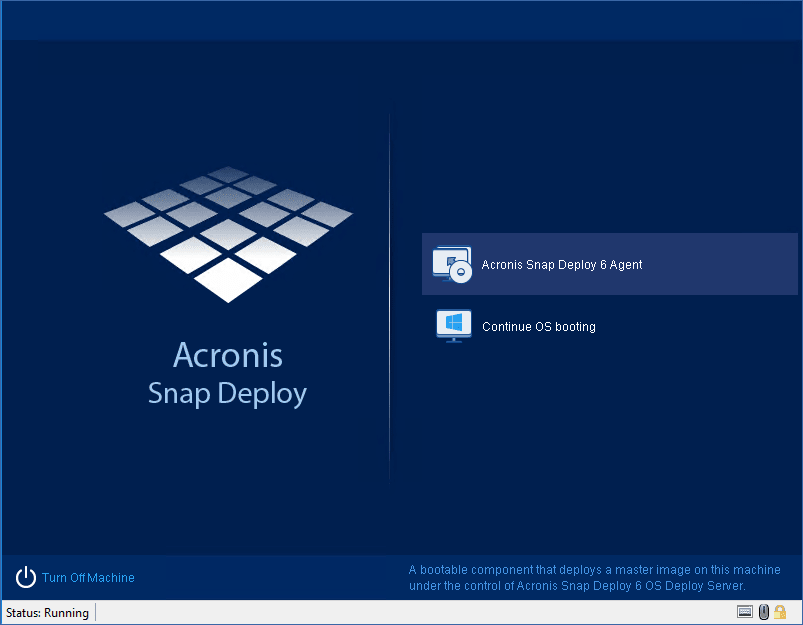
Das Boot-Menü auf der Zielseite
- Wählen Sie im Boot-Menü den Agenten aus. Wenn Sie den Agenten so konfiguriert haben, dass er automatisch startet, können Sie diesen Schritt überspringen.
[Optional.] Wählen Sie aus, ob Sie den Agenten konfigurieren wollen. Die Konfiguration des Agenten beinhaltet die Netzwerkeinstellungen und die Adresse des OS Deploy Servers. Ein Dialogfenster erscheint und fordert Sie auf, den Agenten zu konfigurieren.
Um den Agenten in der Standardeinstellung zu laden (in den meisten Fällen empfohlen), klicken Sie auf Abbrechen oder warten Sie, bis das Dialogfenster nach einem Zeitlimit verschwindet. Um den Agenten vor dem Laden zu konfigurieren (empfohlen, wenn das Netzwerk nicht über einen DHCP-Server verfügt), klicken Sie auf OK.
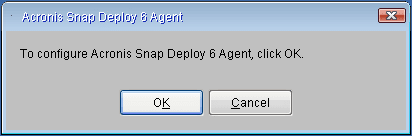
Eingabeaufforderung für die Konfiguration des Agenten auf der Zielseite
Mit der Standardkonfiguration führt der Agent folgende Aktionen aus:
- Übernehmen der Netzwerkeinstellungen, wie die IP-Adresse, vom DHCP-Server (verwendet DHCP-Autokonfiguration)
- Verbinden mit dem OS Deploy Server, den Sie beim Erstellen des Boot-Mediums oder Hochladen des Agenten spezifiziert haben. Wenn Sie keinen Deployment Server angegeben haben, verbindet sich der Agent mit dem ersten Deployment Server, den er im Netzwerk findet.
Sie können den Agenten mit der Standardkonfiguration laden, wenn ein DHCP-Server und nur einen OS Deploy Server im Netzwerk vorhanden sind.
So können Sie den Agenten konfigurieren
Sie können folgende Einstellungen für den Agenten konfigurieren.
Den OS Deployment Server konfigurieren
- Geben Sie in das Feld Server-Adresse den DNS-Namen oder die IP-Adresse des Deploy Servers ein, mit dem sich der Agent verbinden soll.
Diese Option lässt mehrere Deployment Server zu, die im selben Netzwerk unterschiedliche Funktionen ausführen. Wenn Sie dieses Feld leer lassen, sucht die Software automatisch nach Deployment Servern.
Die Acronis Boot-Medien verwenden das NetBIOS-Netzwerkprotokoll, um den OS Deploy Servers im Netzwerk aufzulösen. Beim NetBIOS-Protokoll werden ANSI-Zeichen für die Host-Namen verwendet. Auf Maschinen, die nicht nur die einfachen englische Zeichen in ihren Namen verwenden (sondern Sonderzeichen wie deutsche Umlaute), kann daher nicht von Acronis Boot-Medien aus zugegriffen werden. Sollte die Maschine des OS Deploy Servers 'nicht-englische' (Sonder)Zeichen im Namen enthalten, dann verwenden Sie die IP-Adresse der Maschine, um diese im Netzwerk zu spezifizieren.
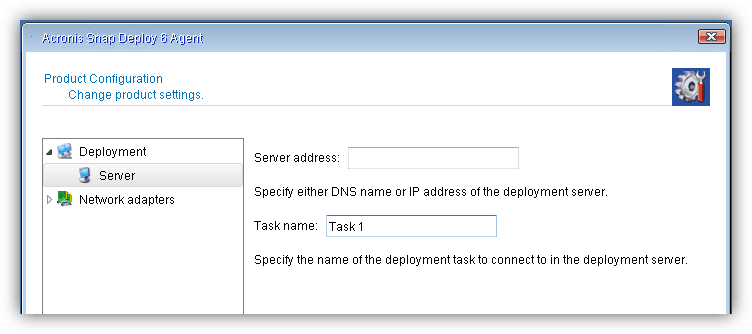
Einen Deployment-Task-Namen konfigurieren
Wenn Sie den Agenten so konfigurieren wollen, dass er nur Bereitstellungen durch einen bestimmten Task zulässt, müssen Sie den Namen dieses Tasks in das Feld Task-Name eingeben. Siehe Abschnitt 'Den Deployment-Task erstellen'.
In dem gleichnamigen Deployment-Task muss die Option Nur für Agenten bereitstellen, für die der Parameter 'Task-Name' konfiguriert ist aktiviert sein.Wenn der Deployment Task ausgeführt wird, überprüft der Server den Task-Name-Wert, der von allen mit dem OS Deploy Server verbundenen Agenten abgerufen wird. Das Deployment wird nur auf solchen Maschinen durchgeführt, bei denen der Task-Name-Wert mit dem Namen des Deployment Tasks übereinstimmt.
Wenn Sie das Feld Task-Name leer lassen, werden alle Deployment-Tasks, bei denen die Option Nur für Agenten bereitstellen, für die der Parameter 'Task-Name' konfiguriert ist nicht aktiviert wurde, das Deployment des Master-Images auf dieser Maschine durchführen.
Diese Funktionalität wird nicht für Online-Bereitstellungen unterstützt.
Die Netzwerkeinstellungen konfigurieren
Sie können die Netzwerkeinstellungen für jeden Netzwerkadapter der Zielmaschine konfigurieren. Diese Option ermöglicht die manuelle Spezifizierung der Netzwerkkonfiguration, falls die automatische Konfiguration nicht möglich ist (z.B. weil es im Netzwerk keinen DHCP-Server gibt).
- Klicken Sie zum Ändern der Netzwerkeinstellungen für eine aktuelle Sitzung im Startfenster auf Acronis Snap Deploy 6 Agent. Das erscheinende Fenster Produktkonfiguration ermöglicht Ihnen, die Netzwerkeinstellungen für jede Netzwerkkarte (NIC) auf der Maschine zu konfigurieren.
Während einer Sitzung durchgeführte Änderungen gehen nach dem Neustart der Maschine verloren.
VLANs hinzufügen
- Sie können im Fenster Produktkonfiguration VLANs (Virtual Local Area Networks, virtuelle lokale Netzwerke) hinzufügen. Verwenden Sie diese Funktionalität, falls Sie auf einen Backup-Speicherort zugreifen müssen, der sich in einem spezifischen VLAN befindet.
VLANs werden hauptsächlich dazu verwendet, um lokale Netzwerke (LANs) in logische Teilnetze zu segmentieren. Eine Netzwerkkarte (NIC), die mit einem Zugriffsport des Switches verbunden ist, kann immer auf das in der Port-Konfiguration spezifizierte VLAN zugreifen. Eine Netzwerkkarte (NIC), die mit einem Trunk-Port des Switches verbunden ist, kann nur dann auf die in der Port-Konfiguration erlaubten VLANs zugreifen, wenn Sie die VLANs in den Netzwerkeinstellungen spezifizieren.
WLAN-Einstellungen konfigurieren
Sie können ein Linux-basiertes Boot-Medium so konfigurieren, dass es sich nach dem Starten mit einem WLAN (WiFi-Netzwerk) verbindet. So kann das Boot-Medium auf Maschinen ohne Ethernet-Verbindung die entsprechende Maschine per WLAN-Verbindung mit einem OS Deploy Server verbinden und das Deployment darüber starten.
Wenn die WLAN-Verbindungsdetails beim Erstellen des Mediums in das Linux-basierten Boot-Medium übertragen wurden, wird sich die entsprechende Maschine nach dem Booten automatisch mit dem spezifizierten WLAN verbinden.
- Klicken Sie im Fenster Produktkonfiguration auf WLAN-Einstellungen und wählen Sie eine der verfügbaren WLAN-Verbindungen aus. Ein Dialogfenster fordert Sie zur Eingabe des Kennworts auf. Geben Sie das Kennwort ein und klicken Sie auf Beitreten.
So ermöglichen Sie den Zugriff auf ein VLAN über einen Trunk-Port
- Klicken Sie auf VLAN hinzufügen.
- Wählen Sie die Netzwerkkarte aus, die Zugriff auf dasjenige lokale Netzwerk bereitstellt, welches das benötigte VLAN enthält.
- Spezifizieren Sie den VLAN-Bezeichner (Identifier).
Nachdem Sie auf OK geklickt haben, erscheint in der Liste der Netzwerkkarten ein neuer Eintrag.
Sollten Sie ein VLAN entfernen wollen, dann klicken Sie auf den erforderlichen VLAN-Eintrag – und anschließend auf VLAN entfernen.
Konfiguration des Agenten auf der Zielseite
Geben Sie die gewünschten Werte ein und klicken Sie auf OK.
Wenn der Agent startet und die Zielmaschine bereit zum Deployment ist, wird in der Zielmaschine folgendes Fenster angezeigt:
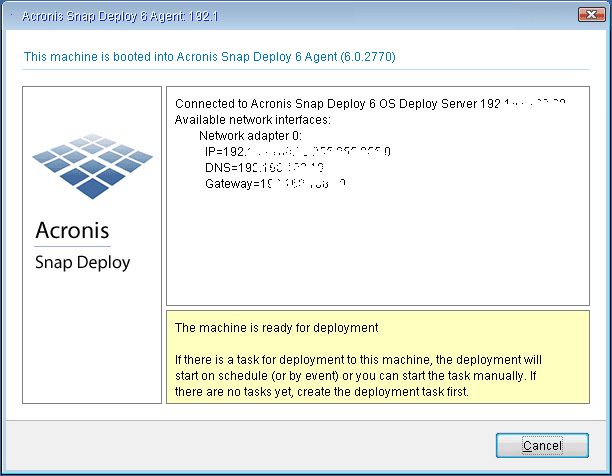
Agent: zum Deployment bereit