Einen automatischen Endpoint Detection and Response (EDR)-Workflow konfigurieren
Sie können jeden der vordefinierten EDR-Workflows nach Ihren Anforderungen konfigurieren.
So können Sie einen EDR-Workflow konfigurieren
- Gehen Sie in der Cyber Protect-Konsole zum Bereich Verwaltung > Workflows.
-
Klicken Sie in der äußersten rechten Spalte in der Zeile des Workflows, den Sie konfigurieren wollen, auf das Drei-Punkte-Symbol (...), und wählen Sie dann Öffnen aus.
Alternativ können Sie zuerst auch auf den entsprechenden Workflow klicken und dann im angezeigten Fensterbereich auf Öffnen.
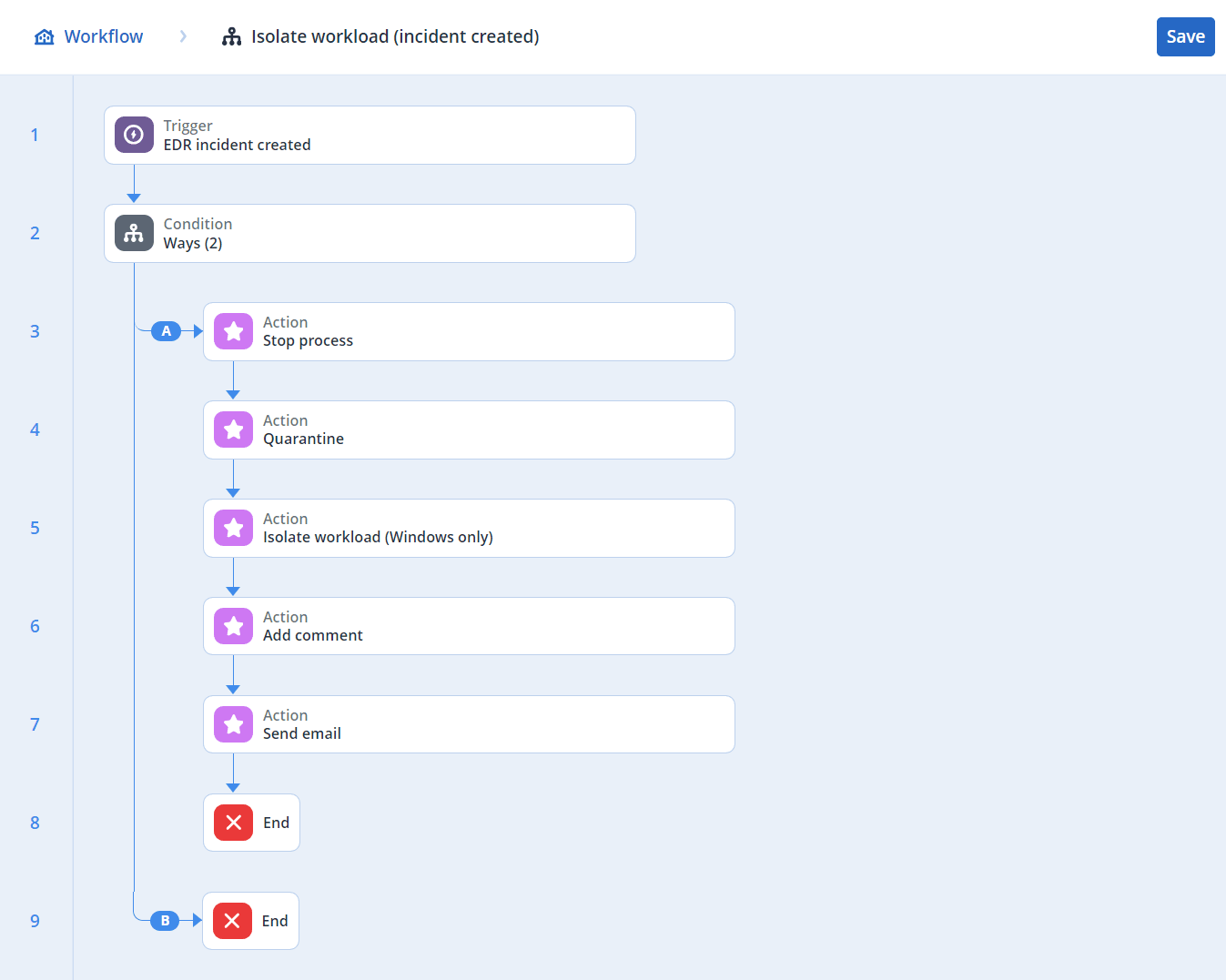
Die Bedingungen und Aktionen des Workflows werden angezeigt.
-
Wenn Sie die Bedingungen des Workflows einsehen oder ändern wollen, klicken Sie auf den Block Bedingung.
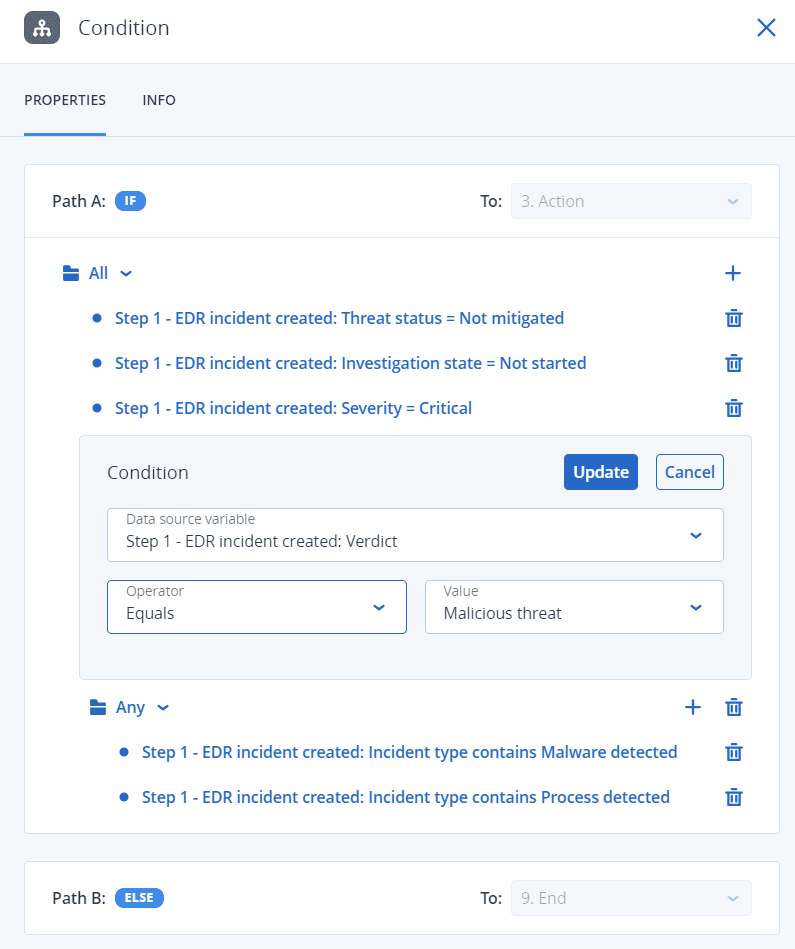
Der Block „Bedingung“ definiert eine Reihe von Bedingungen, die als Teil des Workflows ausgeführt werden müssen. Er besteht aus zwei Blocktypen:
-
Alle: Alle Bedingungen in diesem Block müssen erfüllt sein, um mit dem nächsten Schritt des Workflows fortfahren zu können.
-
Irgendeine: Mindestens eine der Bedingungen in diesem Block muss erfüllt sein, um mit dem nächsten Schritt des Workflows fortfahren zu können.
-
-
Wenn Sie eine Bedingung ändern wollen, klicken Sie auf die entsprechende Bedingung und ändern Sie die relevanten Werte. Klicken Sie anschließend auf Aktualisieren, wenn Sie fertig sind.
Beachten Sie, dass Sie eine Bedingung auch löschen können, indem Sie auf das Papierkorb-Symbol neben der Bedingung klicken.
- Wenn Sie eine Aktion ändern möchten, klicken Sie auf die Aktion, die Sie ändern wollen.
-
Nehmen Sie die gewünschten Änderungen im angezeigten Fensterbereich vor.
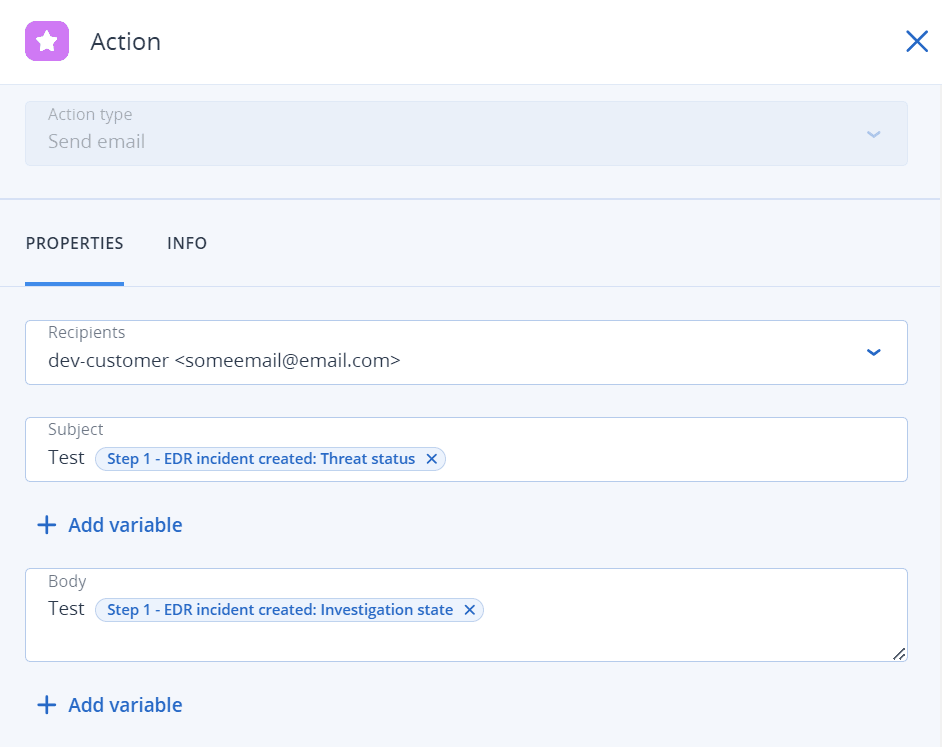
Klicken Sie beispielsweise auf die Aktion E-Mail senden und ändern Sie dann die ausgewählten Empfänger, den Nachrichtentext und den Betreff der E-Mail, die als Teil dieses Workflows gesendet werden soll.
-
Ändern Sie die zusätzlichen Aktionen.
-
Klicken Sie auf Speichern.
Wenn der Workflow zuvor nicht aktiviert war und sich im Stadium Entwurf befindet, können Sie auf Speichern und aktivieren klicken, um ihn zu aktivieren. Klicken Sie alternativ auf Speichern, um den Workflow im Stadium Deaktiviert zu belassen.
Beachten Sie, dass Sie einen Workflow auch über die Anzeige des Haupt-Workflows aktivieren oder deaktivieren können, indem Sie auf den betreffenden Workflow klicken und dann – falls erforderlich – Aktivieren oder Deaktivieren wählen.