Einen Workload patchen
Die EDR-Funktionalität kann automatisch erkennen, ob ein Workload einen bestimmten Patch benötigt, und diesen dann auf dem Workload aufspielen. Dadurch können Sie verhindern, dass die jeweilige Schwachstelle bei zukünftigen potenziellen Angriffen weiter ausgenutzt wird. Beachten Sie, dass diese Funktion nur verfügbar ist, wenn der Workload des entsprechenden Partners ein Abonnement für das RMM-Paket hat.
So können Sie einen Workload patchen
- Klicken Sie in der Cyber Kill Chain auf den Workload-Knoten, den Sie mit einem Patch aktualisieren wollen.
- Klicken Sie in der angezeigten Seitenleiste auf die Registerkarte Antwortaktionen.
- Klicken Sie im Bereich Beheben auf den Befehl Patchen.
- Klicken Sie im Feld Zu installierende Patches auf den Befehl Auswahl. Wählen Sie im angezeigten Dialogfeld die gewünschten Patches aus und klicken Sie anschließend auf Auswahl.
- Klicken Sie im Feld Neustart-Optionen auf den angezeigten Link. Das Dialogfenster mit den Neustart-Optionen wird angezeigt.
-
Legen Sie fest, ob der Workload nach der Installation der Patches neu gestartet werden soll.
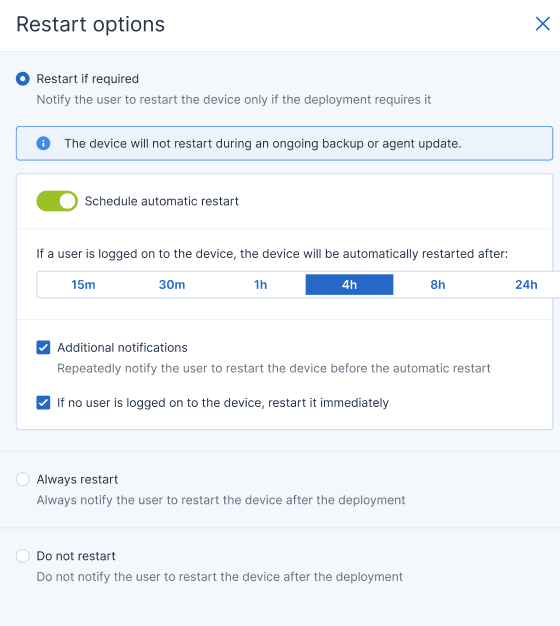
Die nachfolgende Tabelle gibt Ihnen weitere Informationen über die Neustart-Optionen.
Option Beschreibung Bei Bedarf neu starten Wenn Sie wollen, dass der Workload nach der Installation oder Deinstallation der Software nur dann neu gestartet wird, wenn dies für die Software erforderlich ist, dann aktivieren Sie dieses Kontrollkästchen. Immer neu starten Wenn Sie wollen, dass der Workload nach der Installation oder Deinstallation der Software immer neu gestartet wird, aktivieren Sie dieses Kontrollkästchen.
Nicht neu starten Wenn Sie nicht wollen, dass der Workload nach der Installation oder Deinstallation der Software neu gestartet wird, aktivieren Sie dieses Kontrollkästchen.
Automatischen Neustart planen Diese Option ist verfügbar, wenn Sie die Optionen Bei Bedarf neu starten oder Immer neu starten gewählt haben.
Die Option ermöglicht einen automatischen Neustart des Workloads.
Wenn ein Benutzer an dem Gerät angemeldet ist, wird das Gerät automatisch neu gestartet nach: Diese Option ist verfügbar, wenn Sie Automatischen Neustart planen ausgewählt haben.
Wählen Sie den Zeitraum, nach dem der Workload automatisch neu gestartet wird. Der Benutzer, der am Workload angemeldet ist, wird über den bevorstehenden automatischen Neustart und den Zeitpunkt, zu dem dieser stattfindet, informiert. Auf diese Weise können Benutzer ihre Arbeit speichern und sich auf den Neustart vorbereiten.
Zusätzliche Benachrichtigungen Diese Option ist verfügbar, wenn Sie Automatischen Neustart planen ausgewählt haben.
Wählen Sie diese Option, wenn der angemeldete Benutzer des Workloads wiederholt an einen ausstehenden Neustart erinnert werden soll, bevor der ausgewählte Zeitraum abläuft.
Die Zeitpunkte der Benachrichtigungen hängen von dem gewählten Zeitraum ab und wechseln in einen Countdown, wenn der Neustart-Termin naht. Dies stellt sicher, dass die Benutzer informiert und auf den Neustart vorbereitet sind. Die Benachrichtigungen werden durch eine erfolgreiche Software-Aktualisierung oder -Bereitstellung ausgelöst und zu folgenden Zeitpunkten gesendet.
Der Zeitpunkt der ersten Benachrichtigung fällt mit dem ausgewählten Zeitraum zusammen.
- 24 Stunden vor dem automatischen Neustart.
- 8 Stunden vor dem automatischen Neustart.
- 4 Stunden vor dem automatischen Neustart.
- 1 Stunde vor dem automatischen Neustart.
- 30 Minuten vor dem Neustart.
- 15 Minuten vor dem Neustart.
- 5 Minuten vor dem automatischen Neustart. Die letzte Benachrichtigung für den Benutzer kann nicht geschlossen oder abgelehnt werden.
Gerät sofort neu starten, wenn kein Benutzer am Gerät angemeldet ist Diese Option ist verfügbar, wenn Sie Automatischen Neustart planen ausgewählt haben.
Wenn Sie diese Option wählen und kein Benutzer an dem Workload angemeldet ist, wird der Workload sofort neu gestartet, ohne auf das Ablaufende des ausgewählten Zeitraums vor dem automatischen Neustart zu warten.
- Klicken Sie auf Speichern.
- Klicken Sie in der Registerkarte Antwortaktionen auf Patchen.
Der ausgewählte Patch wird angewendet. Diese Aktion kann zudem auf den Registerkarten Aktivitäten des einzelnen Knotens und des gesamten Vorfalls eingesehen werden. Weitere Informationen finden Sie im Abschnitt „Die Aktionen verstehen, die zur Abschwächung eines Vorfalls ergriffen wurden“.