Netzwerke für Site-to-Site-OpenVPN verwalten
Sie können bis zu 23 Netzwerke in der Cloud hinzufügen und diese verwalten.
Netzwerke hinzufügen
Voraussetzungen
Die Site-to-Site-OpenVPN-Konnektivität wurde konfiguriert (wie in Eine Site-to-Site-OpenVPN-Verbindung konfigurieren beschrieben).
So können Sie Netzwerke am lokalen Standort hinzufügen und diese in die Cloud erweitern
-
Richten Sie auf der VPN-Appliance eine neue Netzwerkschnittstelle mit dem lokalen Netzwerk ein, welches Sie in die Cloud erweitern wollen.
-
Wenn Sie ein oder mehrere Netzwerke hinzufügen wollen, müssen Sie für jedes zusätzliche Netzwerk eine virtuelle Netzwerkschnittstelle (Netzwerkadapter) zu der virtuellen Maschine hinzufügen, auf der die virtuelle Appliance ausgeführt wird.
Das folgende Beispiel zeigt den Schritt für eine virtuelle Maschine, die auf einem Hyper-V-Hypervisor ausgeführt wird.
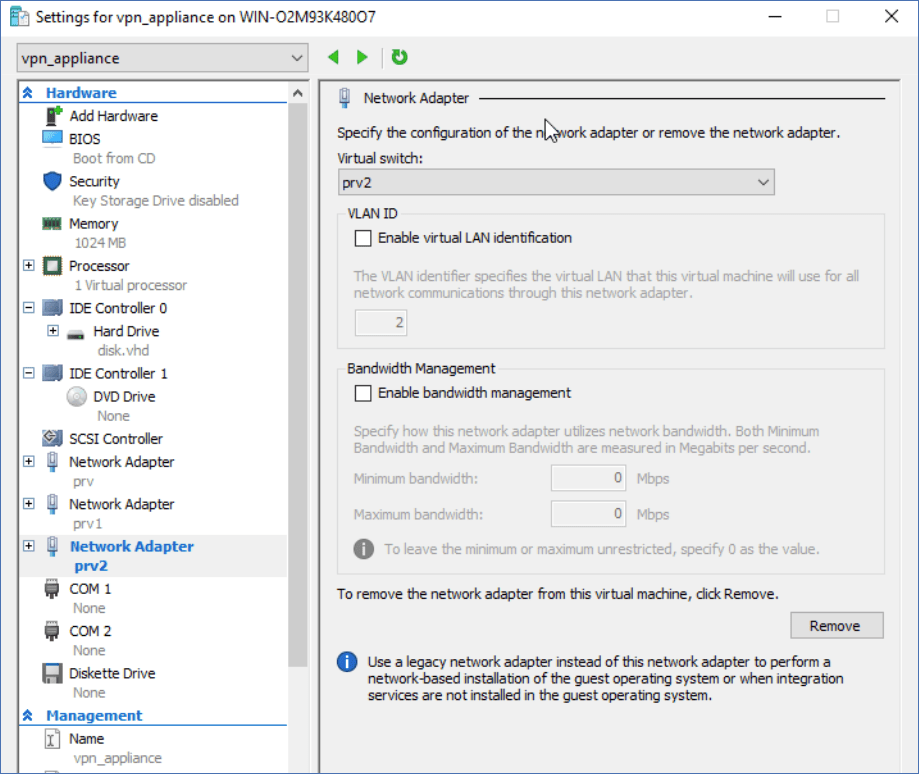
Die neuen virtuellen Netzwerkadapter müssen mit dem lokalen virtuellen Netzwerk konfiguriert werden, das Sie in die Cloud erweitern wollen.
-
Melden Sie sich an der Konsole der VPN-Appliance an und konfigurieren Sie dann im Bereich Netzwerke die Netzwerkeinstellungen für eine der Schnittstellen (Adapter).
-
Die IP-Adresskonfiguration ist nur für eine der virtuellen Netzwerkschnittstellen erforderlich, um den Internetzugriff zu ermöglichen. Sie können die IP-Konfiguration für die anderen Netzwerkschnittstellen überspringen.
-
Der Promiscuous-Modus und „Gefälschte Übertragungen“ oder das Spoofing von MAC-Adressen müssen für jeden Adapter aktiviert sein. Weitere Informationen finden Sie in diesem Knowledge Base-Artikel.
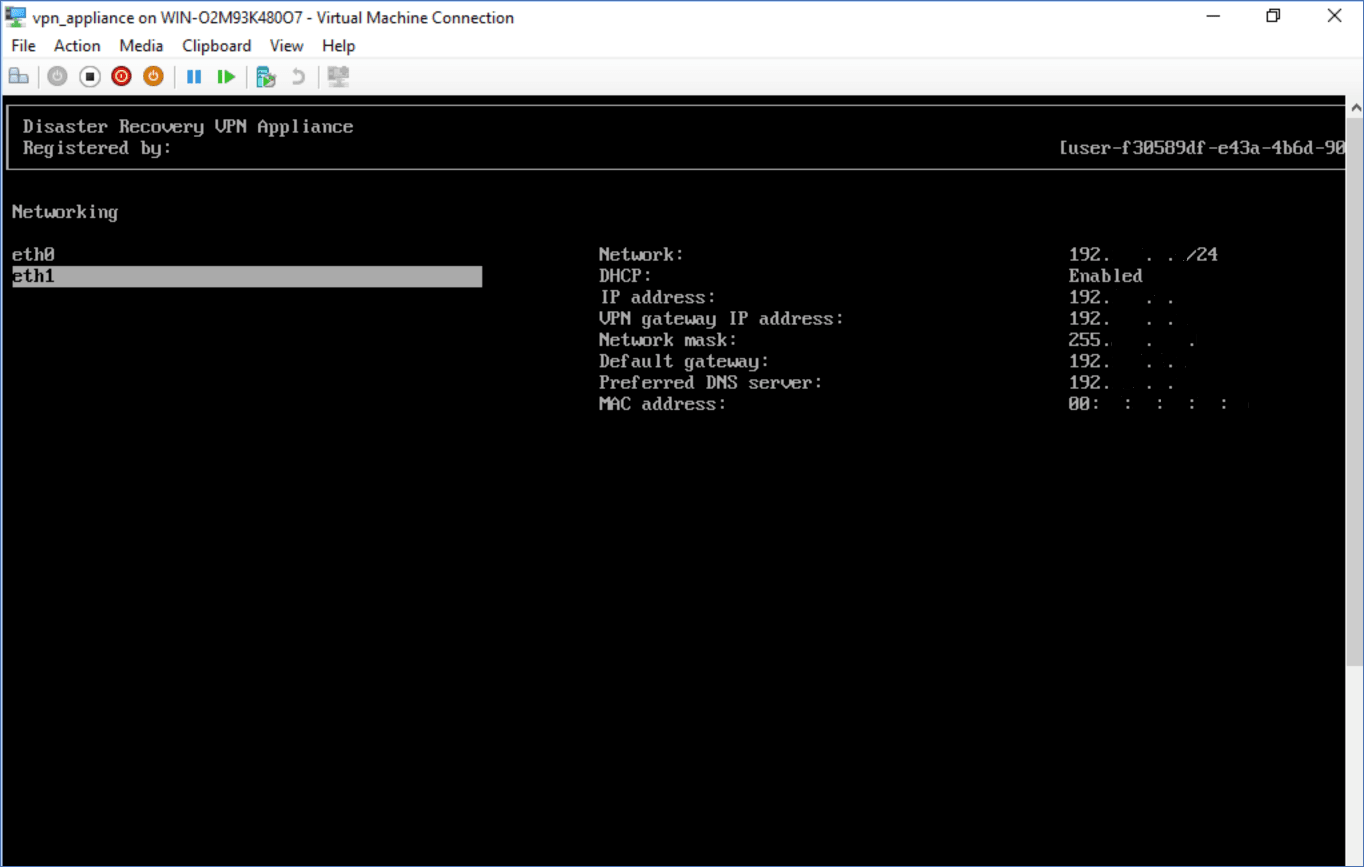
Die VPN-Appliance beginnt automatisch, Informationen über die Netzwerke von allen aktiven Schnittstellen an Disaster Recovery zu melden.
-
-
Melden Sie sich an der Cyber Protect-Konsole an und gehen Sie dann zu Disaster Recovery > Verbindung.
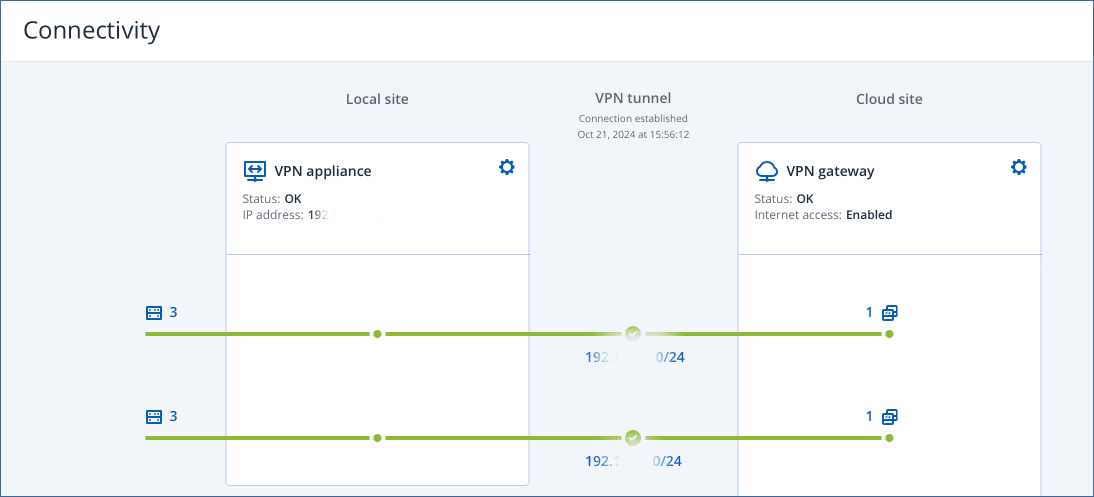
Alle lokalen Netzwerke werden automatisch in die Cloud-Site erweitert.
Netzwerk löschen
So können Sie ein Netzwerk, das in die Cloud erweitert ist, löschen
- Melden Sie sich an der Konsole der VPN-Appliance an.
- Wählen Sie im Bereich Netzwerk die Schnittstelle, die Sie löschen wollen, und klicken Sie dann auf Netzwerkeinstellungen bereinigen.
- Bestätigen Sie die Aktion.
Als Ergebnis wird die lokale Netzwerkerweiterung in die Cloud über einen sicheren VPN-Tunnel gestoppt. Dieses Netzwerk wird als unabhängiges Cloud-Segment betrieben. Wenn diese Schnittstelle verwendet wird, um den Datenverkehr zur oder von der Cloud-Site zu übertragen, werden alle Ihre Netzwerkverbindungen zur oder von der Cloud-Site getrennt.
Parameter ändern
So können Sie die Netzwerkparameter ändern
- Melden Sie sich an der Konsole der VPN-Appliance an.
- Wählen Sie im Bereich Netzwerk die Schnittstelle, die Sie bearbeiten wollen.
- Klicken Sie auf Netzwerkeinstellungen bearbeiten.
-
Wählen Sie eine dieser Optionen:
-
Bei einer automatischen Netzwerkkonfiguration per DHCP: klicken Sie auf DHCP verwenden und bestätigen Sie dann die Aktion.
-
Wenn Sie die Netzwerkkonfiguration manuell vornehmen wollen, klicken Sie auf Statische IP-Adresse festlegen, konfigurieren Sie die Einstellungen und klicken Sie dann auf Eingabe.
Einstellung Beschreibung IP-Adresse IP-Adresse der Schnittstelle im lokalen Netzwerk. IP-Adresse des VPN-Gateways Die spezielle IP-Adresse, die für das Cloud-Segment des Netzwerks reserviert ist, damit der Disaster Recovery Service ordnungsgemäß funktionieren kann. Netzwerkmaske Die Netzwerkmaske des lokalen Netzwerks. Standard-Gateway Das Standard-Gateway am lokalen Standort. Bevorzugter DNS-Server Der primäre DNS-Server am lokalen Standort. Alternativer DNS-Server Der sekundäre DNS-Server am lokalen Standort. 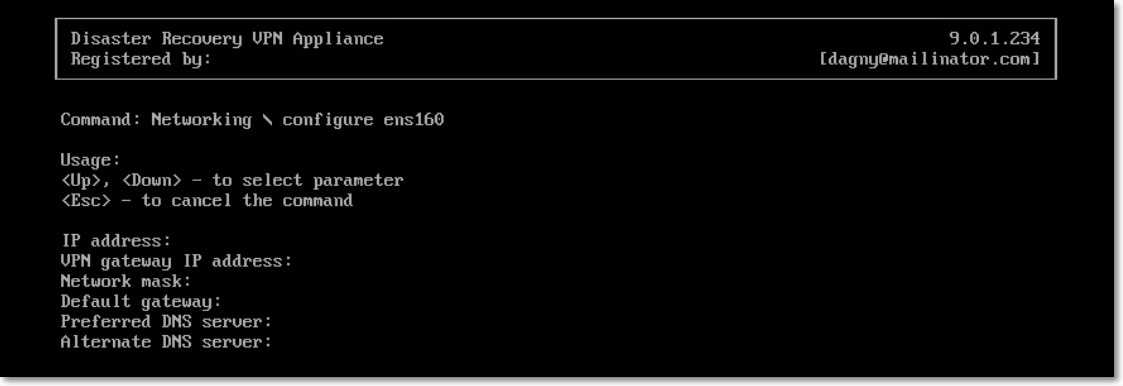
-