Bedrohungsfeed
Das Acronis Cyber Protection Operations Center (CPOC) generiert Sicherheitsalarmmeldungen, die nur zu entsprechenden geographischen Regionen gesendet werden. Diese Sicherheitsmeldungen liefern Informationen über Malware, Schwachstellen, Naturkatastrophen, zu relevanten Aspekten der öffentlichen Gesundheit und anderen Arten von globalen Ereignissen, die Ihre Data Protection beeinträchtigen können. Der Bedrohungsfeed informiert Sie über potenzielle Bedrohungen und ermöglicht Ihnen so, diese abzuwenden.
Einige Sicherheitsalarmmeldungen können durch eine Reihe spezifischer Aktionen behoben werden, die von entsprechenden Sicherheitsexperten bereitgestellt werden. Einige Alarmmeldungen dienen nur dazu, Sie über die bevorstehenden Bedrohungen zu informieren, ohne dass empfohlene Aktionen verfügbar sind.
Und so funktioniert es
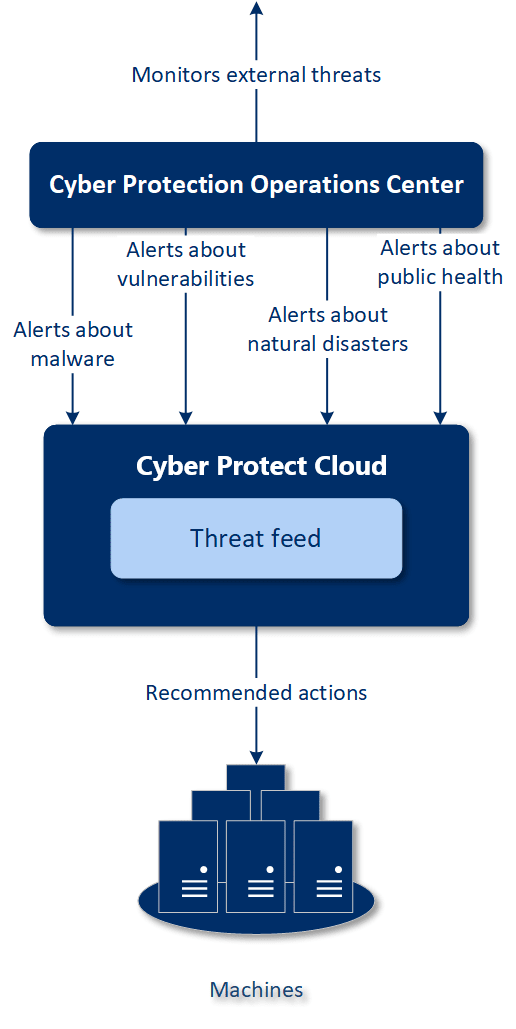
Das Acronis Cyber Protection Operations Center überwacht externe Bedrohungen und generiert Alarmmeldungen zu Malware-Angriffen, auftauchenden Schwachstellen, natürlichen Desastern oder relevanten Gefährdungen der öffentlichen Gesundheit. Sie können all diese Alarmmeldungen im Bereich Bedrohungsfeed der Cyber Protect-Konsole einsehen. Abhängig von der Art des Alarms können Sie empfohlene Aktionen zur Behebung des Problems durchführen.
Der Hauptablauf des Bedrohungsfeeds ist in der nachfolgenden Abbildung dargestellt.
Gehen Sie folgendermaßen vor, um bei einem Alarm, den Sie über das Acronis Cyber Protection Operations Center empfangen haben, die empfohlenen Aktionen durchzuführen:
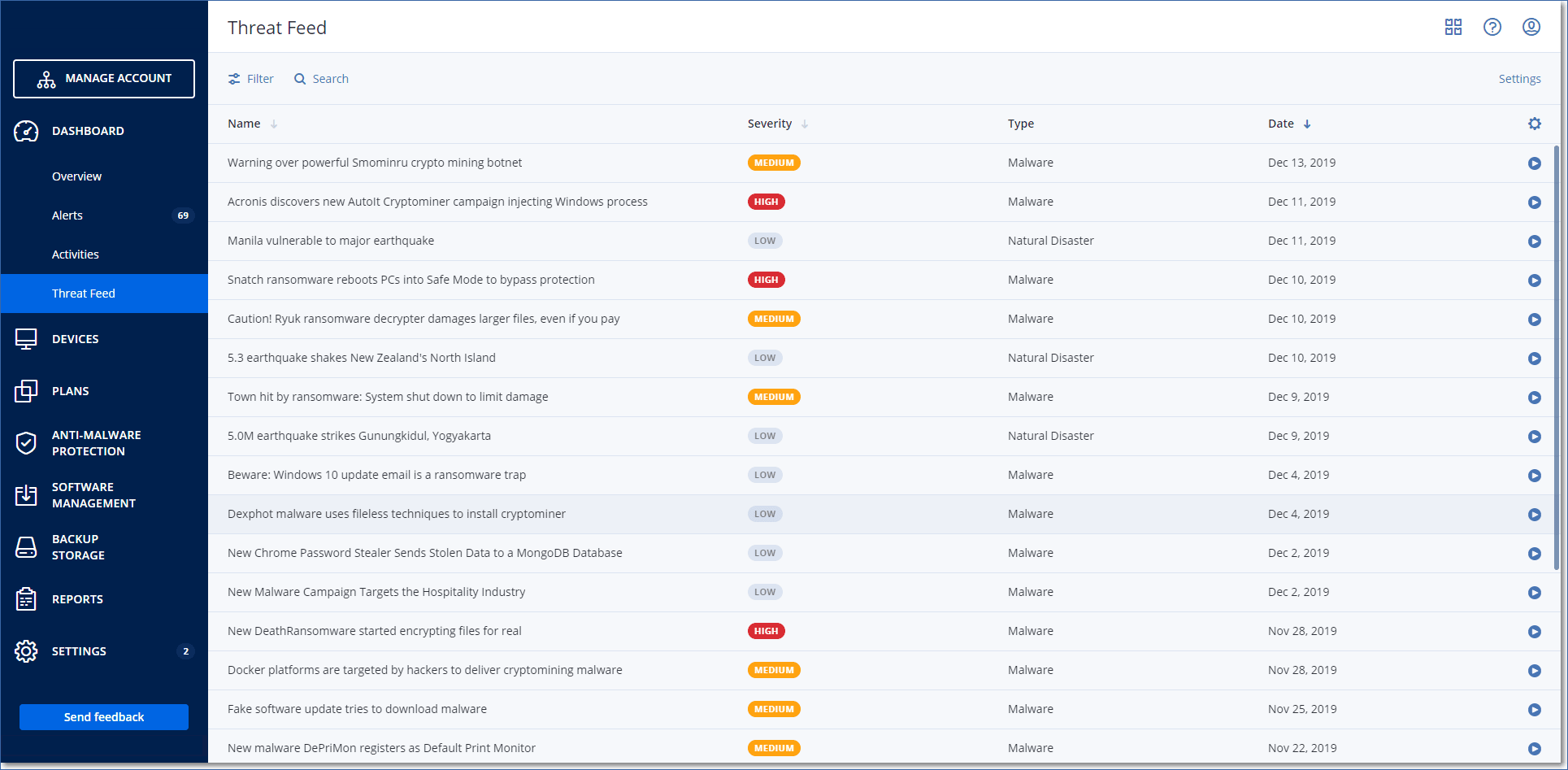
- Gehen Sie in der Cyber Protect-Konsole zu Monitoring –> Bedrohungsfeed, um dort nach vorhandenen Sicherheitsalarmmeldungen zu schauen.
- Wählen Sie einen Alarm aus der Liste aus und lassen Sie sich die bereitgestellten Details anzeigen.
- Klicken Sie auf Start, um den Assistenten zu starten.
-
Aktivieren Sie die Aktionen, die Sie ausführen wollen, und wählen Sie die Maschinen aus, auf die diese Aktionen angewendet werden sollen. Folgende Aktionen können vorgeschlagen werden:
- Schwachstellenbewertung – um die Maschinen nach Schwachstellen scannen zu lassen
- Patch-Verwaltung – um auf den ausgewählten Maschinen Patches zu installieren
- Antimalware Protection – um auf den ausgewählten Maschinen vollständige Scans auszuführenDiese Aktion ist nur für Maschinen verfügbar, auf denen der Agent für die Antimalware Protection installiert ist.
- Backup von geschützten oder ungeschützten Maschinen – um geschützte und ungeschützte Workloads per Backup zu sichern.
Wenn es noch keine Backups für den Workload gibt (an allen verfügbaren Speicherorten - in der Cloud und lokal) oder die vorhandenen Backups verschlüsselt sind, wird das System ein vollständiges Backup mit folgendem Namensformat erstellen:
%workload_name%-Remediation
Das standardmäßige Backup-Ziel ist der Cyber Protect Cloud Storage. Sie können aber auch einen anderen Speicherort konfigurieren, bevor Sie die Aktion starten.
Wenn es bereits ein nicht verschlüsseltes Backup gibt, wird das System ein inkrementelles Backup in dem vorhandenen Archiv erstellen.
- Klicken Sie auf Start.
- Überprüfen Sie auf der Registerkarte Aktivitäten, dass die entsprechende Aktivität erfolgreich durchgeführt wurde.
Alle Alarmmeldungen löschen
Nach folgenden Zeiträumen wird der Bedrohungsfeed automatisch bereinigt:
- Natürliche Disaster – 1 Woche
- Schwachstellen – 1 Monat
- Malware – 1 Monat
- Öffentliche Gesundheit – 1 Woche