- Cree un dispositivo de arranque que contenga Acronis Snap Deploy 4 Master Image Creator.
O
- Instale Acronis PXE Server, conecte la consola al servidor PXE y cargue Acronis Snap Deploy 4 Master Image Creator. Asegúrese de que el inicio de la red esté habilitado en el equipo maestro.
Consejo: Al crear el dispositivo de arranque o cargar Acronis Snap Deploy 4 Master Image Creator al servidor PXE, puede configurar el creador de imágenes para que se inicie automáticamente después de agotar el tiempo.
El menú de inicio aparece en el equipo maestro.
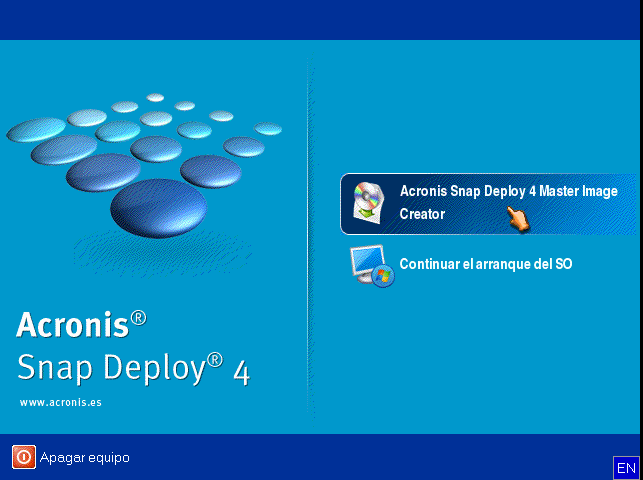
El menú de inicio en el equipo maestro.
De manera predeterminada, Acronis Snap Deploy 4 Master Image Creator utiliza la configuración automática DHCP. Ignore la solicitud (haga clic en Cancelar) si hay un servidor DHCP en la red o si la imagen debe ubicarse en un disco duro local o dispositivo extraíble.
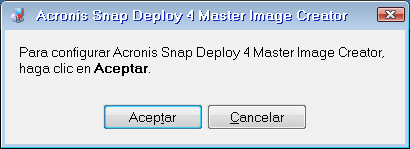
Solicitud para configurar el creador de imágenes maestras
El creador de imágenes maestras puede preconfigurarse para que aplique las configuraciones de red predeterminadas después de agotar el tiempo.
La configuración manual es necesaria en caso de que la configuración automática no sea posible (no exista ningún servidor DHCP en la red) o no se haya realizado correctamente. Para configurar manualmente las conexiones de red, haga clic en Aceptar en la ventana de línea de comandos.
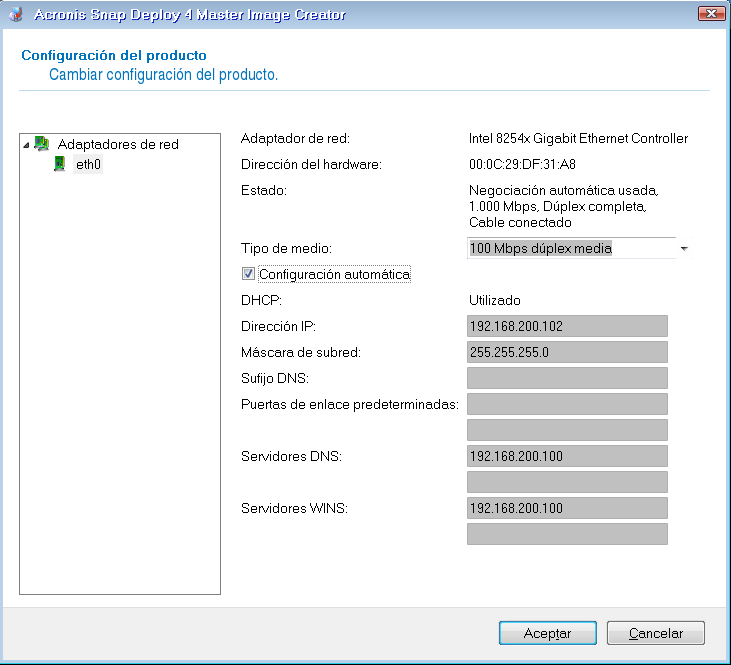
Configuración de Acronis Snap Deploy 4 Master Image Creator: configuraciones de red
Establezca los valores que prefiera y haga clic en Aceptar.
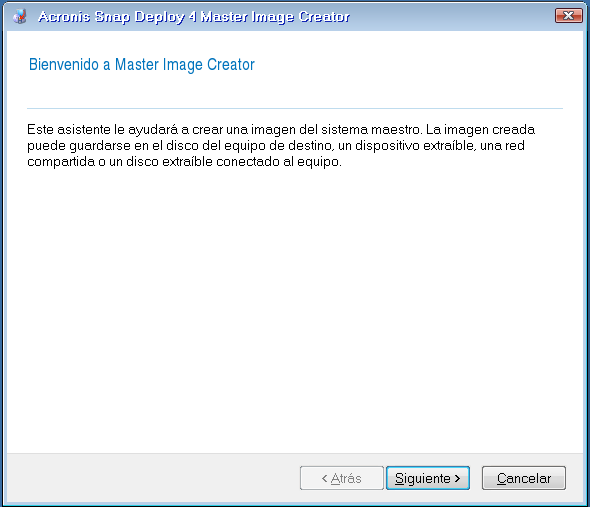
Asistente de Master Image Creator: ventana de bienvenida