Acronis Startup Recovery Manager
Es posible que ciertas funciones y funcionalidades no estén disponibles en la edición que está utilizando.
Acronis Startup Recovery Manager le permite iniciar Acronis True Image sin cargar el sistema operativo. Con esta función, puede utilizar Acronis True Image por sí solo para recuperar las particiones dañadas, incluso si el sistema operativo no arranca. A diferencia de iniciar desde un dispositivo extraíble de Acronis, no necesitará un medio o conexión de red diferente para iniciar Acronis True Image.
Acronis Startup Recovery Manager no se puede utilizar en tabletas con Windows.
Para activar Acronis Startup Recovery Manager
- Inicie Acronis True Image.
- En la sección Herramientas, haga clic en Todas las herramientas y, a continuación, haga doble clic en Activar Acronis Startup Recovery Manager.
- En la ventana abierta, haga clic en Activar.
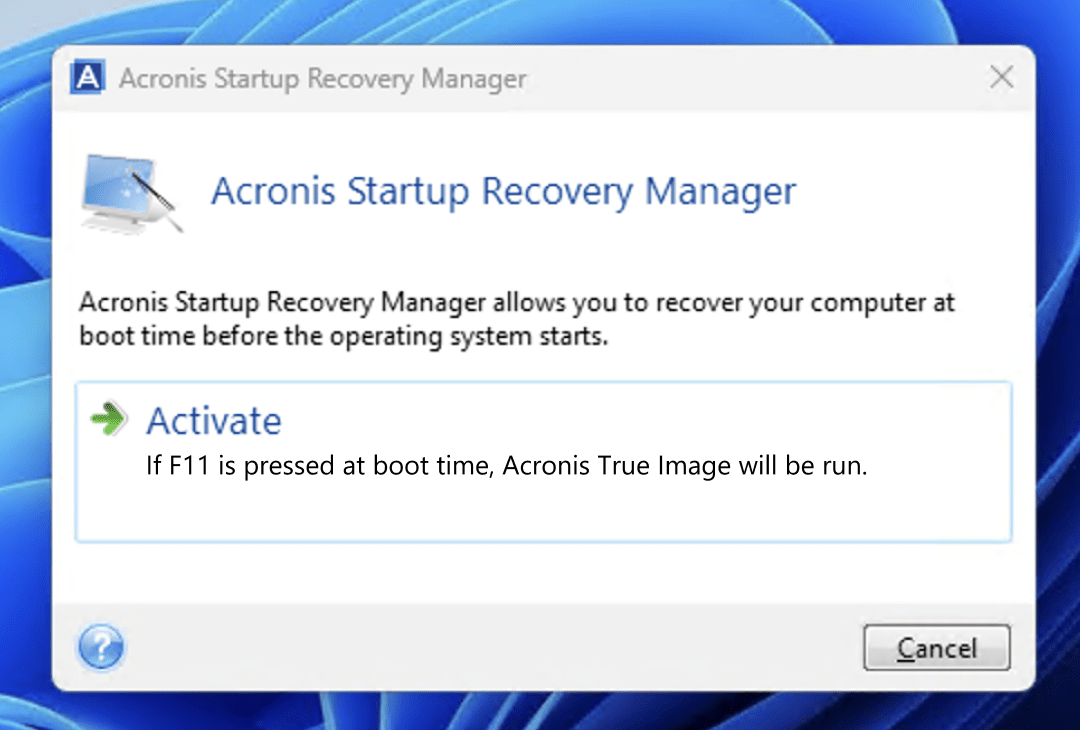
En caso de fallo, encienda el ordenador y pulse F11 cuando vea el mensaje "Pulse F11 para Acronis Startup Recovery Manager". De este modo, se iniciará una versión autónoma de Acronis True Image que difiere ligeramente de la versión completa.
Para desactivar Acronis Startup Recovery Manager
- Inicie Acronis True Image.
- En la sección Herramientas, haga clic en Todas las herramientas y, a continuación, haga doble clic en Activar Acronis Startup Recovery Manager.
- En la ventana abierta, haga clic en Desactivar.
Información adicional
Las letras de las unidades de disco de la versión autónoma de Acronis True Image pueden diferir de la identificación de las unidades en Windows. Por ejemplo, la unidad D: identificada en la versión autónoma de Acronis True Image podría corresponder a la unidad E: en Windows. Las etiquetas de los discos y la información sobre el tamaño de las particiones, los sistemas de archivos, las capacidades de las unidades, sus fabricantes y números de modelo pueden ayudarle a identificar correctamente los discos y las particiones.
No podrá utilizar Acronis Startup Recovery Manager activado anteriormente si Try&Decide está activado. Al reiniciar el ordenador en el modo Try, podrá utilizar Acronis Startup Recovery Manager de nuevo.
Acronis Startup Recovery Manager no se puede activar en un disco cifrado con BitLocker. La activación solo es posible si al menos una partición no está bloqueada por BitLocker, tiene suficiente espacio libre para los archivos del cargador y cumple con los requisitos de tipo de disco (por ejemplo, GPT en sistemas UEFI). Para obtener más información, consulte los artículos Limitaciones de Startup Recovery Manager y BitLocker y Compatibilidad de BitLocker con Acronis True Image.
¿Acronis Startup Recovery Manager afecta a otros cargadores?
Cuando Acronis Startup Recovery Manager se activa, sobrescribe el registro de inicio maestro (MBR) con su propio código de inicio. Si ha instalado administradores de inicio de terceros, deberá reactivarlos después de activar Startup Recovery Manager. Para los cargadores de Linux (p. ej.: LiLo y GRUB), puede instalarlos en un registro de inicio de partición raíz (o de inicio) de Linux en lugar de en el MBR antes de activar Acronis Startup Recovery Manager.
El mecanismo de arranque UEFI es diferente a BIOS. Todos los cargadores de SO y demás programas de arranque poseen sus propias variables de arranque que definen una ruta para el cargador correspondiente. Todos los cargadores se almacenan en una partición especial llamada partición del sistema EFI. Al activar Acronis Startup Recovery Manager en el sistema de arranque UEFI, cambia la secuencia de arranque al escribir su propia variable. Dicha variable se añade a la lista de variables y no las modifica. Puesto que todos los cargadores son independientes y no se afectan mutuamente, no tiene que cambiar nada ni antes ni después de activar Acronis Startup Recovery Manager.