Try&Decide
Para instalar Try&Decide, puede seleccionar este componente al instalar Acronis True Image o añadirlo más tarde como se explica en Instalación y desinstalación de Acronis True Image.
Cuando active Try&Decide, el ordenador entrará en el modo Try (Probar). A partir de ese momento, podrá realizar cualquier operación potencialmente peligrosa sin miedo a dañar el sistema operativo, los programas o los datos. Cuando desactive Try&Decide, decidirá si desea aplicar los cambios en el ordenador o si prefiere descartarlos.
Cuándo puede serle útil Try&Decide
Es recomendable que active Try&Decide antes de intentar lo siguiente:
- Cambiar la configuración del sistema, cuando no esté seguro de cómo pueden afectar al ordenador tales cambios.
- Instalar actualizaciones del sistema, controladores, etc.
- Instalar aplicaciones con las que no esté muy familiarizado.
- Abrir los archivos adjuntos de remitentes desconocidos.
- Visitar sitios web que puedan incluir contenido potencialmente problemático.
Recuerde que si descarga un correo electrónico desde un servidor de correo POP, crea archivos nuevos o edita documentos existentes mientras esté en el modo de prueba, y luego decide descartar los cambios, esos archivos, cambios de documentos y correo electrónico no existirán más. En este caso, guarde los archivos nuevos y los documentos editados, por ejemplo, en una unidad flash USB, y desconéctela antes de descartar los cambios.
Cómo funciona Try&Decide después de reiniciar el ordenador
Puede dejar la opción Try&Decide activada durante el tiempo que desee, ya que dicho modo "sobrevive" a los reinicios del sistema operativo.
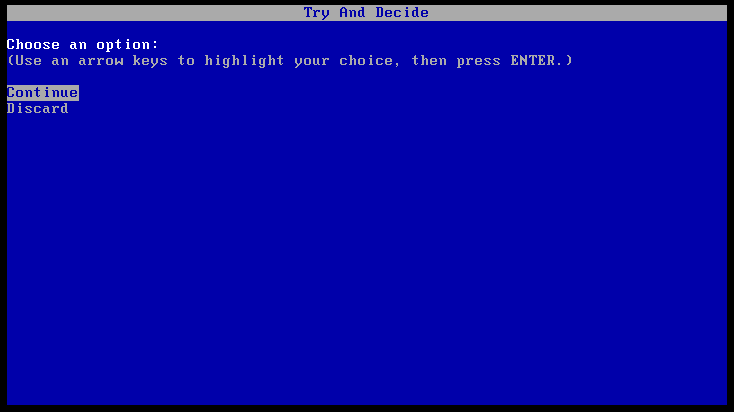
Cuando su ordenador se reinicie por cualquier motivo mientras trabaja en modo Try, antes de que comience el reinicio del sistema operativo, podrá observar un cuadro de diálogo que le dará dos opciones: detener el modo y descartar los cambios o continuar trabajando en el modo. Esto le permitirá descartar los cambios que ocasionaron el fallo del sistema. Por otro lado, si reinicia, por ejemplo, después de instalar una aplicación, puede continuar trabajando en modo Try después de iniciar Windows.
Cada reinicio "suave" de su ordenador mientras se encuentra en el modo Try añade hasta 500 MB de datos de organización de Try&Decide en el almacenamiento seleccionado para guardar los cambios virtuales.
Limitaciones en el uso de Try&Decide
- Try&Decide no es compatible con la función de integridad de memoria de Windows (activada de forma predeterminada en Windows 11). Para evitar problemas de compatibilidad con Try&Decide, puede desactivar la integridad de memoria en la configuración de seguridad de Windows.
- Si utiliza Windows 7, Windows 8 o Windows 10, es posible que, en el modo de prueba, el programa utilice el espacio libre en el disco de forma bastante intensa, incluso cuando el equipo esté inactivo. Esto se debe a que las actividades de organización, como la indexación, se llevan a cabo en segundo plano.
- Cuando trabaje en el modo de prueba, experimentará una ralentización del rendimiento del sistema. Además, el proceso de aplicación de cambios podría dilatarse durante un periodo de tiempo prolongado, especialmente si deja el modo Try activado durante varios días.
- Try&Decide no puede hacer un seguimiento de los cambios en las particiones del disco, por lo que no podrá utilizar el modo de prueba para realizar operaciones virtuales con las particiones, como cambiar el tamaño de las mismas o su distribución. Además, no debe usar Try&Decide y las utilidades de desfragmentación del disco o comprobación de errores del disco al mismo tiempo ya que esto puede dañar de manera irreparable el sistema de archivos así como hacer que el disco del sistema no pueda iniciar.
- Cuando se haya iniciado el modo Try, no podrá utilizar la herramienta Acronis Startup Recovery Manager activada anteriormente. Al reiniciar el ordenador en el modo Try, podrá utilizar Acronis Startup Recovery Manager de nuevo.
- Try&Decide y Nonstop Backup no pueden funcionar simultáneamente. Al iniciar el modo Try se suspende Nonstop Backup. Nonstop Backup se reanudará una vez que detenga el modo Try.
- Cuando se inicie el modo de prueba, no podrá utilizar el modo Hibernar de ahorro de energía.
- Try&Decide no se puede utilizar para proteger discos dinámicos.
- Try&Decide no funciona cuando una partición del sistema está cifrada con BitLocker.
- Try&Decide no puede proteger Acronis Secure Zone ni utilizarla como almacenamiento para los cambios virtuales.