Copias de seguridad de discos y particiones
Es posible que ciertas funciones y funcionalidades no estén disponibles en la edición que está utilizando.
A diferencia de las copias de seguridad de archivos, las copias de seguridad de las particiones y los discos contienen todos los datos almacenados en el disco o partición. Este tipo de copia de seguridad generalmente se utiliza para crear una copia exacta de una partición del sistema de todo el disco del sistema. Esta copia de seguridad permite recuperar el equipo cuando Windows no funciona correctamente o no se puede iniciar.
Los discos virtuales (por ejemplo, VHD y VHDX) no son compatibles como orígenes para las copias de seguridad de PC completas o a nivel de disco. Sin embargo, estos formatos pueden seleccionarse para las copias de seguridad a nivel de archivo o utilizarse como destinos de copia de seguridad.
Para realizar copias de seguridad de particiones o discos
- Inicie Acronis True Image.
- En la barra lateral, haga clic en Copia de seguridad.
- Haga clic en Añadir copia de seguridad.
- [Opcional] Para cambiar el nombre de la copia de seguridad, haga clic en la flecha que hay junto al nombre de la copia de seguridad, haga clic en Cambiar nombre y, a continuación, introduzca un nombre nuevo.
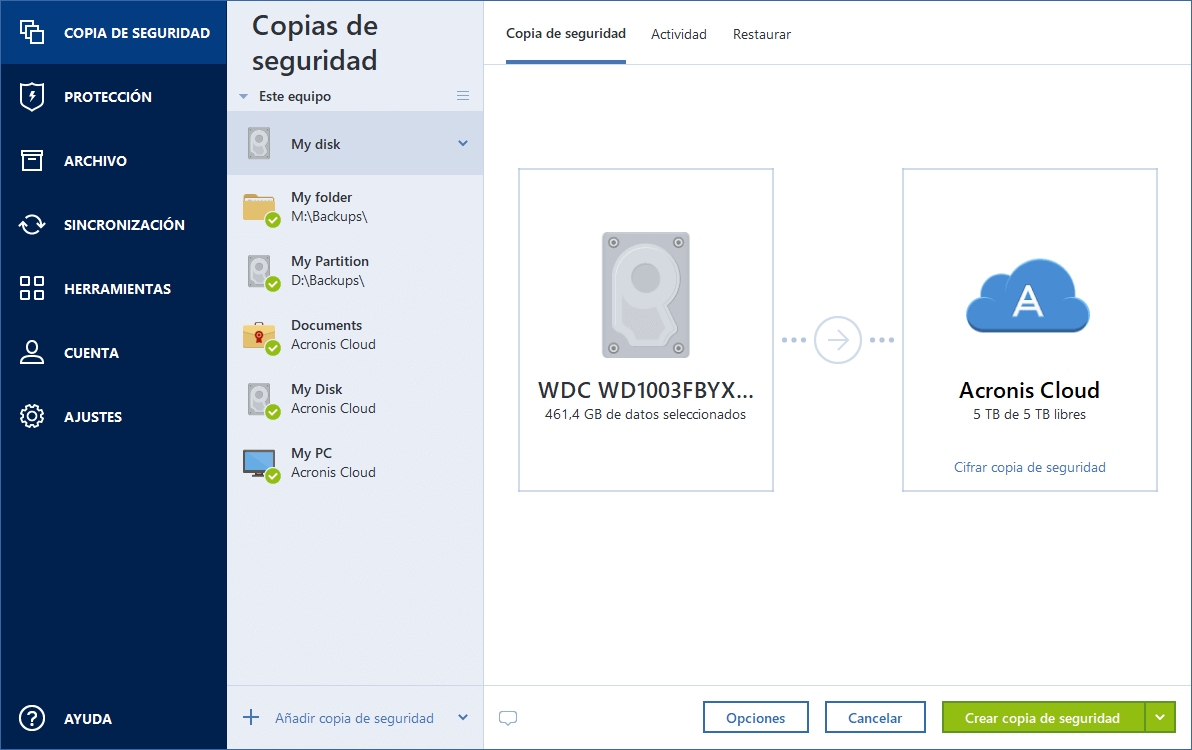
- Haga clic en el área de Origen de copia de seguridad y, a continuación, seleccione Discos y particiones.
-
En la ventana que se abre, seleccione las casillas de verificación que se encuentran al lado de las particiones y discos de los que desea efectuar una copia de seguridad y, a continuación, haga clic en Aceptar.
Los discos virtuales almacenados en el mismo volumen que el origen de la copia de seguridad pueden causar problemas en la creación de instantáneas y dar lugar a errores en la copia de seguridad. Evite esta configuración para un proceso de copia de seguridad sin problemas.
Para ver las particiones ocultas, haga clic en Lista de particiones completa.
Para realizar copias de seguridad de discos dinámicos, solo puede utilizar el modo de partición.
-
Haga clic en el área de Destino de la copia de seguridad y, a continuación, seleccione un destino para la copia de seguridad:
-
Acronis Cloud: inicie sesión en su cuenta y, a continuación, haga clic en Aceptar.
- Su unidad externa: cuando se conecte una unidad externa a su ordenador, puede seleccionarla en la lista.
- NAS: seleccione NAS en la lista de dispositivos NAS encontrados. Si solamente dispone de un NAS, Acronis True Image le sugerirá utilizarlo como destino de la copia de seguridad de manera predeterminada.
- Examinar: seleccione un destino en el árbol de carpetas.
Si es posible, evite almacenar sus copias de seguridad de la partición del sistema en discos dinámicos, ya que la partición del sistema se recupera en el entorno de Linux. Linux y Windows trabajan de distinta manera con discos dinámicos. Eso puede provocar problemas durante la recuperación.
Al realizar copias de seguridad de discos virtuales, verifique el destino de la copia de seguridad para garantizar la compatibilidad y el rendimiento. Las copias de seguridad en la nube y las configuraciones de discos dinámicos pueden presentar limitaciones en la detección y el rendimiento.
-
- [paso opcional] Haga clic en Opciones para establecer las opciones de la copia de seguridad. Para obtener más información, consulte Opciones de copia de seguridad.
- [paso opcional] Haga clic en el icono Agregar un comentario y, a continuación, escriba un comentario en la versión de la copia de seguridad. Los comentarios de la copia de seguridad le ayudarán a encontrar la versión que necesite más tarde cuando recupere sus datos.
-
Realice una de las siguientes opciones:
- Para ejecutar la copia de seguridad de inmediato, haga clic en Crear copia de seguridad ahora.
- Para ejecutar la copia de seguridad más tarde o en una programación, haga clic en la flecha situada a la derecha del botón Crear copia de seguridad ahora y, a continuación, haga clic en Más tarde.
Ejemplo: prueba de copias de seguridad de discos virtuales
- Cree un disco duro virtual (VHD o VHDX) con la administración de discos de Windows.
- Formatee el disco virtual con un sistema de archivos compatible (por ejemplo, NTFS).
- Seleccione el disco virtual como origen o destino de la copia de seguridad a nivel de archivos y continúe con ella.
- Evite almacenar el disco virtual en la misma unidad física que el origen de la copia de seguridad.
Las copias de seguridad se ejecutan una por una. Las copias de seguridad más recientes se agregan a la cola hasta que se completen las anteriores.
Cuando realice una copia de seguridad de sus datos en Acronis Cloud, es posible que la primera copia de seguridad tarde un tiempo considerable en completarse. Los siguientes procesos de copia seguridad se realizarán probablemente en menor tiempo, ya que solo se transferirán por Internet los cambios de los archivos.
Cuando se haya iniciado una copia de seguridad en línea, ya puede cerrar Acronis True Image. El proceso de copia de seguridad continuará en segundo plano. Si suspende la copia de seguridad, apaga el equipo o lo desconecta de Internet, la copia de seguridad se reanudará cuando haga clic en Crear copia de seguridad ahora o cuando se restaure la conexión a Internet. Aunque la copia de seguridad se interrumpa, sus datos no se cargarán por duplicado.
Problema conocido: las copias de seguridad de PC completas omiten intencionalmente los discos virtuales según su tipo de interfaz. Para realizar copias de seguridad de discos virtuales, utilice copias de seguridad a nivel de archivos o cree tareas independientes para estos discos.