Copias de seguridad de archivos y carpetas
Es posible que ciertas funciones y funcionalidades no estén disponibles en la edición que está utilizando.
Para proteger archivos como documentos, fotografías, archivos de música o vídeo, no es necesario realizar una copia de seguridad de toda la partición que contenga los archivos. Puede efectuar copias de seguridad de archivos y carpetas específicos.
Para crear copias de seguridad de archivos y carpetas
- Inicie Acronis True Image.
- En la barra lateral, haga clic en Copia de seguridad.
- Haga clic en Añadir copia de seguridad.
- [Opcional] Para cambiar el nombre de la copia de seguridad, haga clic en la flecha que hay junto al nombre de la copia de seguridad, haga clic en Cambiar nombre y, a continuación, introduzca un nombre nuevo.
-
Haga clic en el área de Origen de copia de seguridad y, a continuación, seleccione Archivos y carpetas.
Para realizar una copia de seguridad de los datos sincronizados con la nube por un proveedor de servicios en la nube de terceros, los datos reales deben almacenarse localmente. Si los archivos o carpetas están almacenados en la nube, solo verá sus marcadores de posición locales. Los marcadores de posición suelen tener un icono de nube y también son considerablemente más pequeños. Cuando selecciona archivos de origen para la copia de seguridad, debe seleccionar los archivos locales y no los marcadores de posición. Si el servicio en la nube no almacena sus datos localmente, no se puede hacer una copia de seguridad ni recuperarlos.
-
En la ventana que se abre, seleccione las casillas de verificación que se encuentran al lado de los archivos y carpetas de los que desea efectuar una copia de seguridad y, a continuación, haga clic en Aceptar.
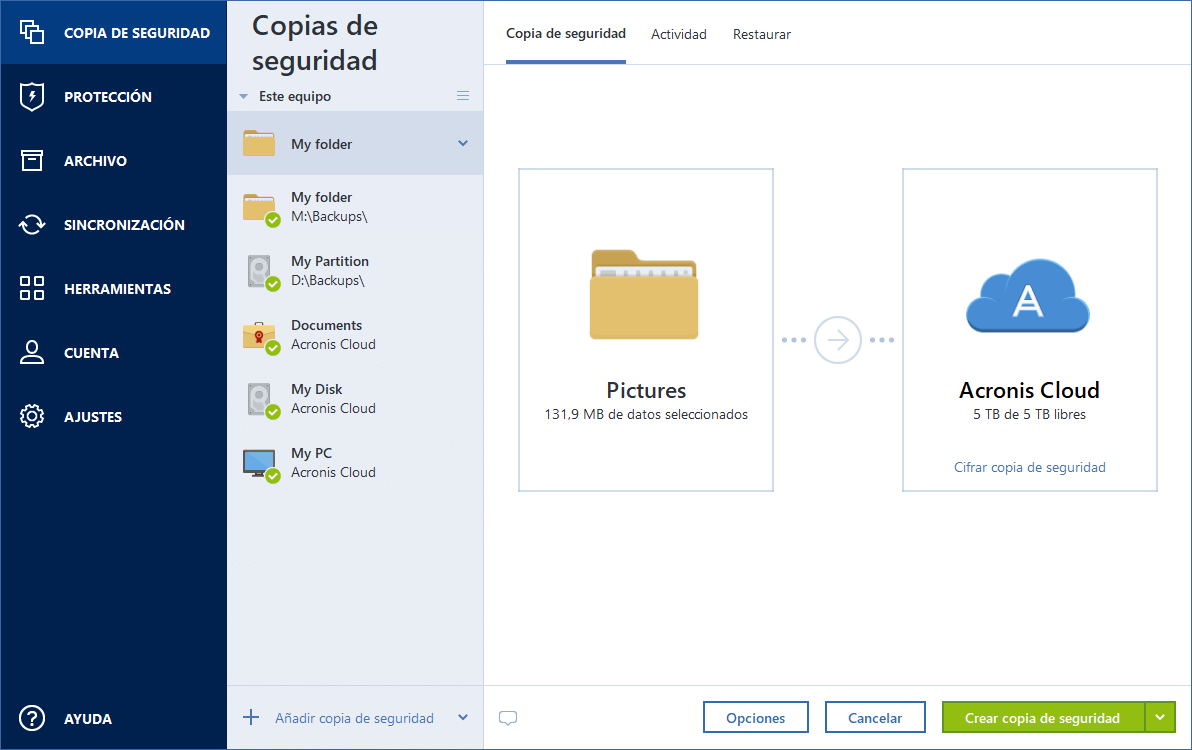
-
Haga clic en el área de Destino de la copia de seguridad y, a continuación, seleccione un destino para la copia de seguridad:
-
Acronis Cloud: inicie sesión en su cuenta y, a continuación, haga clic en Aceptar.
Si no dispone de una cuenta de Acronis, haga clic en Crear cuenta, escriba su dirección de correo electrónico, su contraseña y, a continuación, haga clic en el botón Crear cuenta. Consulte Cuenta de Acronis para obtener más información.
- Su unidad externa: cuando se conecte una unidad externa a su ordenador, puede seleccionarla en la lista.
- NAS: seleccione NAS en la lista de dispositivos NAS encontrados. Si solamente dispone de un NAS, Acronis True Image le sugerirá utilizarlo como destino de la copia de seguridad de manera predeterminada.
- Examinar: seleccione un destino en el árbol de carpetas.
-
- [paso opcional] Haga clic en Opciones para establecer las opciones de la copia de seguridad. Para obtener más información, consulte Opciones de copia de seguridad.
- [paso opcional] Haga clic en el icono Agregar un comentario y, a continuación, escriba un comentario en la versión de la copia de seguridad. Los comentarios de la copia de seguridad le ayudarán a encontrar la versión que necesite más tarde cuando recupere sus datos.
-
Realice una de las siguientes opciones:
- Para ejecutar la copia de seguridad de inmediato, haga clic en Crear copia de seguridad ahora.
- Para ejecutar la copia de seguridad más tarde o en una programación, haga clic en la flecha hacia abajo situada a la derecha del botón Crear copia de seguridad ahora y, a continuación, haga clic en Más tarde.
Las copias de seguridad se ejecutan una por una. Las copias de seguridad más recientes se agregan a la cola hasta que se completen las anteriores.
Cuando realice una copia de seguridad de sus datos en Acronis Cloud, es posible que la primera copia de seguridad tarde un tiempo considerable en completarse. Los siguientes procesos de copia seguridad se realizarán probablemente en menor tiempo, ya que solo se transferirán por Internet los cambios de los archivos.
Asimismo, puede ver las instrucciones de vídeo, que están en inglés, en https://goo.gl/i4J1AN.