Copias de seguridad de discos y particiones

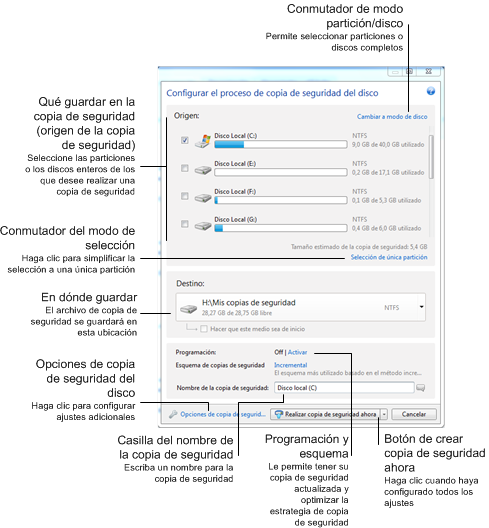
Si desea realizar una copia de seguridad de particiones o discos, haga clic en Copia de seguridad de discos y particiones en la pestaña Copia de seguridad y recuperación. De esta forma se abre la ventana Copia de seguridad del disco.

Disk backup

Los pasos que aparecen a continuación describen cómo configurar una copia de seguridad utilizando la mayoría de ajustes de copia de seguridad de imagen disponibles.

  1. Seleccione la partición de la que desea realizar copia de seguridad seleccionando la casilla de verificación correspondiente. Si desea realizar copia de seguridad de más de una partición, haga clic en Selección de múltiples particiones. Si el disco cuenta con varias particiones y desea crear una copia de seguridad de todo el disco, haga clic en Cambiar al modo de disco de la esquina superior derecha y, a continuación, seleccione la casilla de verificación del disco. Para volver a la selección de la partición haga clic en Cambiar a modo de vista por partición.
  2. Seleccione un destino para la copia de seguridad (puede utilizar el destino predeterminado si se adapta a sus necesidades o buscar otro haciendo clic en la flecha hacia abajo que se encuentra a la derecha del destino actual y seleccionar Examinar...).

    Cuando el destino de copia de seguridad es un medio extraíble (unidad USB, BD, DVD...), aparece la casilla de verificación Convertir en dispositivo de inicio como seleccionable. La selección de la casilla de verificación se traduce en la creación de un entorno de recuperación de inicio en el medio extraíble, y en la adición de una versión autónoma de Acronis True Image Home 2012. Podrá ejecutar Acronis True Image Home 2012 desde el medio extraíble en un sistema completo o en el ordenador dañado que no puede iniciarse.

    Si es posible, evite almacenar sus copias de seguridad de la partición del sistema en discos dinámicos, ya que la partición del sistema se recupera en el entorno de Linux. Linux y Windows trabajan de distinta manera con discos dinámicos. Eso puede provocar problemas durante la recuperación.

  3. Si necesita que la copia de seguridad se ejecute en una programación, haga clic en el enlace que está a la derecha de Programación, active la programación y configure la programación necesaria. Para obtener más información, consulte Programación
  4. También puede cambiar el esquema de copia de seguridad predeterminada haciendo clic en el enlace correspondiente. Para obtener más información, consulte Esquemas de copia de seguridad.
  5. Puede excluir de la copia de seguridad archivos y carpetas ocultos o del sistema, así como los archivos que cumplan con los criterios que haya especificado. Para obtener más información, consulte Exclusión de elementos de una copia de seguridad.
  6. Si desea asignar un nombre específico a la copia de seguridad, escriba el nombre en el campo de nombre de la copia de seguridad en lugar del predeterminado.

    También puede agregar información de utilidad al nombre de copia de seguridad. Para hacerlo, haga clic en la flecha hacia abajo a la derecha del destino y haga clic en Examinar.... Seleccione los elementos que desea agregar en el campo de la derecha de la línea Nombre del archivo:

  7. Haga clic en Opciones de copia de seguridad del disco para establecer las opciones de la copia de seguridad que se está configurando. Por ejemplo, cuando su disco de datos contiene información confidencial, es posible que desee proteger la información mediante cifrado. También puede escoger validar la copia de seguridad inmediatamente después de su creación, aunque puede realizarse más adelante. Para obtener más información, consulte Opciones de copia de seguridad.
  8. Cuando configura la copia de seguridad según sus necesidades, puede ejecutarla inmediatamente haciendo clic en el botón Crear copia de seguridad ahora. Si desea ejecutar la copia de seguridad más tarde o de manera programada, haga clic en la flecha hacia abajo que está a la derecha del botón Crear copia de seguridad ahora y seleccione Más tarde en la lista desplegable para guardar las configuraciones que ha establecido.