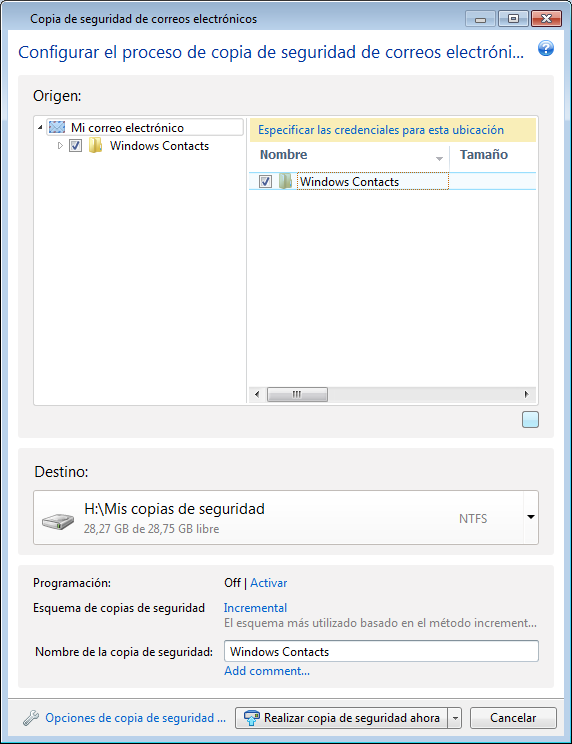
Acronis True Image Home 2012 le permite realizar copias de seguridad de mensajes, cuentas y configuraciones de Microsoft Outlook 2000, 2002, 2003, 2007, 2010, Microsoft Outlook Express, Windows Mail y Windows Live. La copia de seguridad del correo electrónico es un subconjunto de copias de seguridad de nivel de archivo que realiza una copia de seguridad de las carpetas predefinidas y requiere una mínima intervención por parte del usuario. Sin embargo, si es necesario, puede seleccionar componentes y carpetas individuales de Microsoft Outlook.
Puede seleccionar los siguientes componentes:
Para Microsoft Office Outlook 2000, 2002, 2003, 2007, 2010:
Para Microsoft Outlook Express:
Acronis True Image Home 2012 realiza copias de seguridad de las carpetas de correo IMAP (Protocolo de acceso a mensajes de Internet) para Microsoft Outlook. Esto significa que puede hacer copias de seguridad de las carpetas almacenadas en un servidor de correo. Para Microsoft Outlook Express y Windows Mail sólo es posible hacer copias de seguridad de las carpetas de correo electrónico locales.
Tenga en cuenta que Acronis True Image Home 2012 no es compatible con caracteres Unicode en los elementos de la copia de seguridad al utilizar el tipo Copia de seguridad de correos electrónicos.
Para realizar una copia de seguridad de su correo electrónico:
Deberá especificar el nombre y la contraseña de su cuenta de Windows. Esto se hace por motivos de confidencialidad. Consulte los detalles en Cuenta de Windows.
Cuando necesite cambiar las opciones de copia de seguridad predeterminadas, haga clic en Opciones de copia de seguridad de correos electrónicos y establezca las opciones necesarias. También puede cambiar el esquema de copia de seguridad predeterminada haciendo clic en el enlace correspondiente. Para obtener más información, consulte Esquemas de copia de seguridad.
Si desea ejecutar la copia de seguridad en una programación, haga clic en el enlace Activar para configurar una programación (para obtener más información, consulte Programación). Para ejecutar la copia de seguridad conforme a una programación, haga clic en la flecha hacia abajo que está a la derecha del botón Crear copia de seguridad ahora y seleccione Más tarde en la lista desplegable. La copia de seguridad en la que ha establecido los ajustes se ejecutará según la programación configurada. También podrá iniciar la copia de seguridad posteriormente de forma manual en la pestaña Copia de seguridad y recuperación.