Defina las acciones de respuesta para un archivo sospechoso
Como parte de su respuesta a una solución, puede aplicar las siguientes acciones a los archivos sospechosos:
- Eliminar un archivo (consulte más adelante)
- Poner en cuarentena un archivo (consulte más adelante)
- Añadir el archivo a la lista de permitidos o la lista de bloqueados de un plan de protección (consulte Añade o elimina un proceso, archivo o red en la lista de bloqueados o permitidos del plan de protección)
Pasos para eliminar un archivo sospechoso
- En la cyber kill chain, haga clic en el nodo del archivo que desee solucionar.
- En la barra lateral que se muestra, haga clic en la pestaña Medidas de respuesta.
- En la sección Solucionar haga clic en Eliminar.
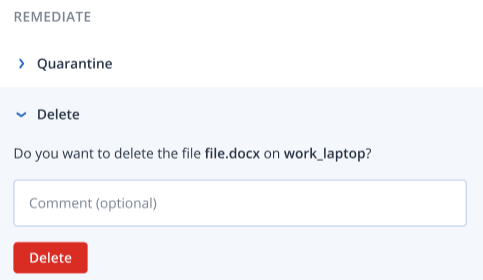
- Agregue un comentario.
Este comentario es visible en la pestaña Historial de acciones (para un nodo en concreto) o en la pestaña Actividades del incidente (para todo el incidente), y puede ayudarle (y también a sus compañeros) a recordar por qué realizó la acción cuando vuelva a revisar el incidente.
- Haga clic en Eliminar.
El archivo se elimina. Esta acción también se puede ver en la pestaña Historial de acciones (para el nodo en concreto) y en la pestaña Actividades del incidente (para todo el incidente). Para obtener más información, consulte Entienda las acciones emprendidas para mitigar un incidente.
Pasos para poner en cuarentena un archivo sospechoso
- En la cyber kill chain, haga clic en el nodo del archivo que desee solucionar.
- En la barra lateral que se muestra, vaya a Medidas de respuesta.
- En la sección Solucionar haga clic en Cuarentena.
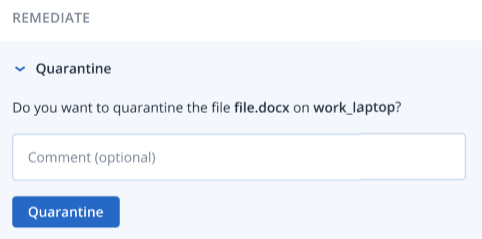
- Agregue un comentario.
Este comentario es visible en la pestaña Historial de acciones (para un nodo en concreto) o en la pestaña Actividades del incidente (para todo el incidente), y puede ayudarle (y también a sus compañeros) a recordar por qué realizó la acción cuando vuelva a revisar el incidente.
- Haga clic en Cuarentena.
El archivo se pone en cuarentena. Esta acción también se puede ver en la pestaña Historial de acciones (para el nodo en concreto) y en la pestaña Actividades del incidente (para todo el incidente). Para obtener más información, consulte Entienda las acciones emprendidas para mitigar un incidente.