Configuración de un flujo de trabajo automatizado de Endpoint Detection and Response (EDR)
Puede configurar cualquiera de los flujos de trabajo de EDR predefinidos según sus requisitos.
Pasos para configurar un flujo de trabajo de EDR
- En la consola de Cyber Protect, vaya a Administración > Flujos de trabajo.
-
En la columna más a la derecha, haga clic en el icono de elipsis (…) en la fila del flujo de trabajo que desea configurar y después seleccione Abrir.
O bien, haga clic en el flujo de trabajo correspondiente y en el panel que se muestra, haga clic en Abrir.
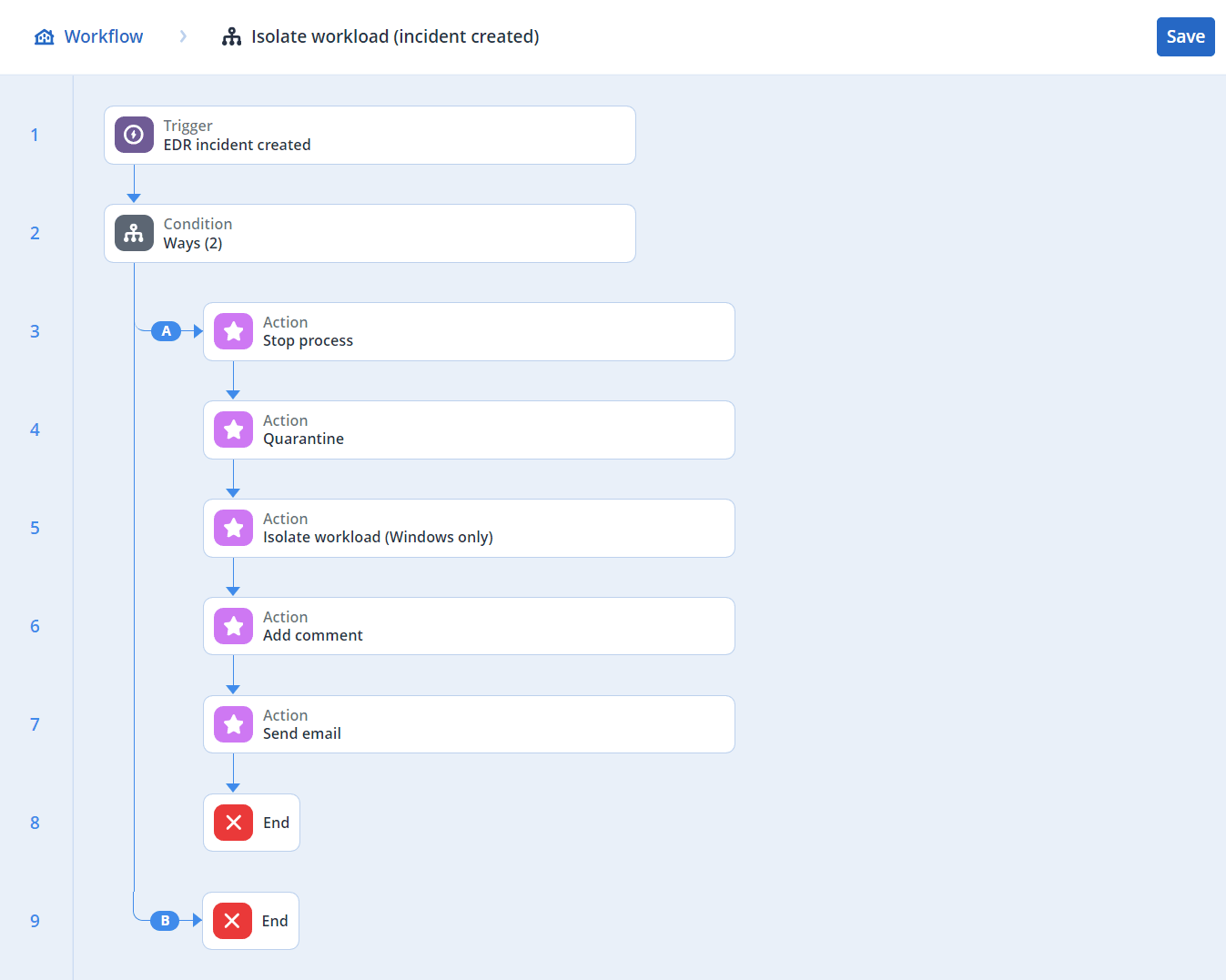
Se muestran las condiciones y acciones del flujo de trabajo.
-
Para ver y modificar cualquiera de las condiciones del flujo de trabajo, haga clic en el bloque Condición.
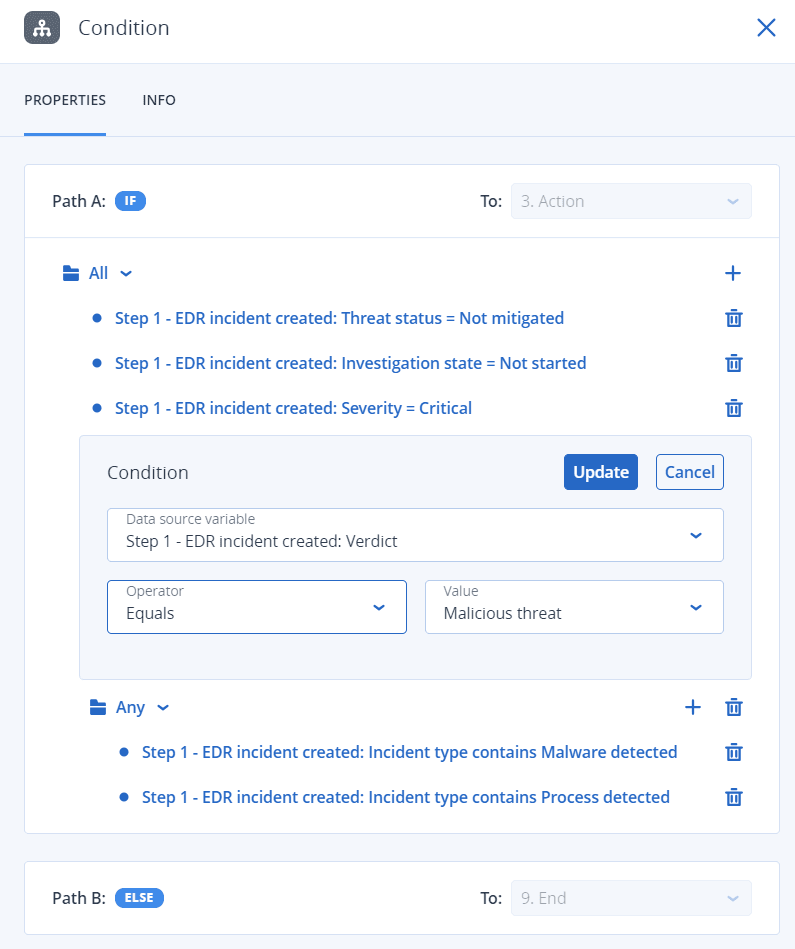
El bloque de condición define un conjunto de condiciones que deben ejecutarse como parte del flujo de trabajo y consta de dos tipos de bloque:
-
Todas: se deben cumplir todas las condiciones de este bloque para continuar con el siguiente paso del flujo de trabajo.
-
Cualquiera: al menos una de las condiciones de este bloque debe cumplirse para continuar con el siguiente paso del flujo de trabajo.
-
-
Para modificar una condición, haga clic en la condición y modifique los valores correspondientes. Cuando haya terminado, haga clic en Actualizar.
Tenga en cuenta que también puede eliminar una condición al hacer clic en el icono de la papelera que se encuentra junto a ella.
- Para modificar una acción, haga clic en la acción que desee modificar.
-
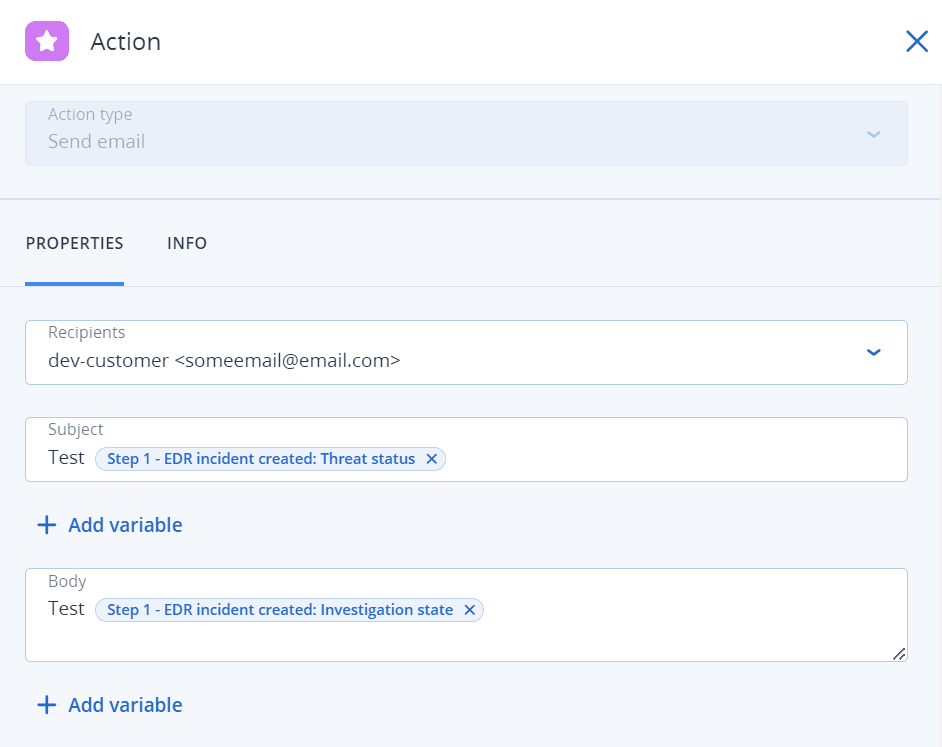
Realice los cambios pertinentes en el panel que se muestra.
Por ejemplo, haga clic en la acción Enviar correo electrónico y, a continuación, modifique los destinatarios seleccionados, el cuerpo y el asunto del correo electrónico que se envía como parte de este flujo de trabajo.
-
Modifique las acciones adicionales.
-
Haga clic en Guardar.
Si el flujo de trabajo no estaba habilitado previamente y se encontraba en estado Borrador, haga clic en Guardar y habilitar para habilitarlo. De forma alternativa, haga clic en Guardar para dejar el flujo de trabajo Deshabilitado.
Tenga en cuenta que puede habilitar y deshabilitar un flujo de trabajo desde la pantalla principal al hacer clic en el flujo de trabajo correspondiente y seleccionar Habilitar o Deshabilitar, según sea necesario.