Gestión de vulnerabilidades encontradas
Si la evaluación de vulnerabilidades se ha llevado a cabo al menos una vez y se detecta alguna vulnerabilidad, las podrá encontrar en Gestión del software > Vulnerabilidades. En la lista de vulnerabilidades se muestran tanto aquellas en las que hay que instalar parches como para las que no hay ningún parche sugerido. Puede usar el filtro para mostrar únicamente las vulnerabilidades con parches.
| Nombre | Descripción |
|---|---|
|
Nombre |
Nombre de la vulnerabilidad. |
|
Productos afectados |
Productos de software en los que se han encontrado vulnerabilidades. |
|
Equipos |
Número de equipos afectados. |
|
Gravedad |
La gravedad de la vulnerabilidad encontrada. Se pueden asignar los siguientes niveles según el sistema Common Vulnerability Scoring System (CVSS):
|
|
Parches |
Número de parches adecuado. |
|
Fecha de publicación |
La fecha y la hora en las que se publicó la vulnerabilidad en Vulnerabilidades y exposiciones comunes (CVE). |
|
Fecha de la detección |
Fecha en la que se detectó por primera vez una vulnerabilidad existente en equipos. |
Si hace clic en su nombre en la lista, encontrará la descripción de las vulnerabilidades encontradas.
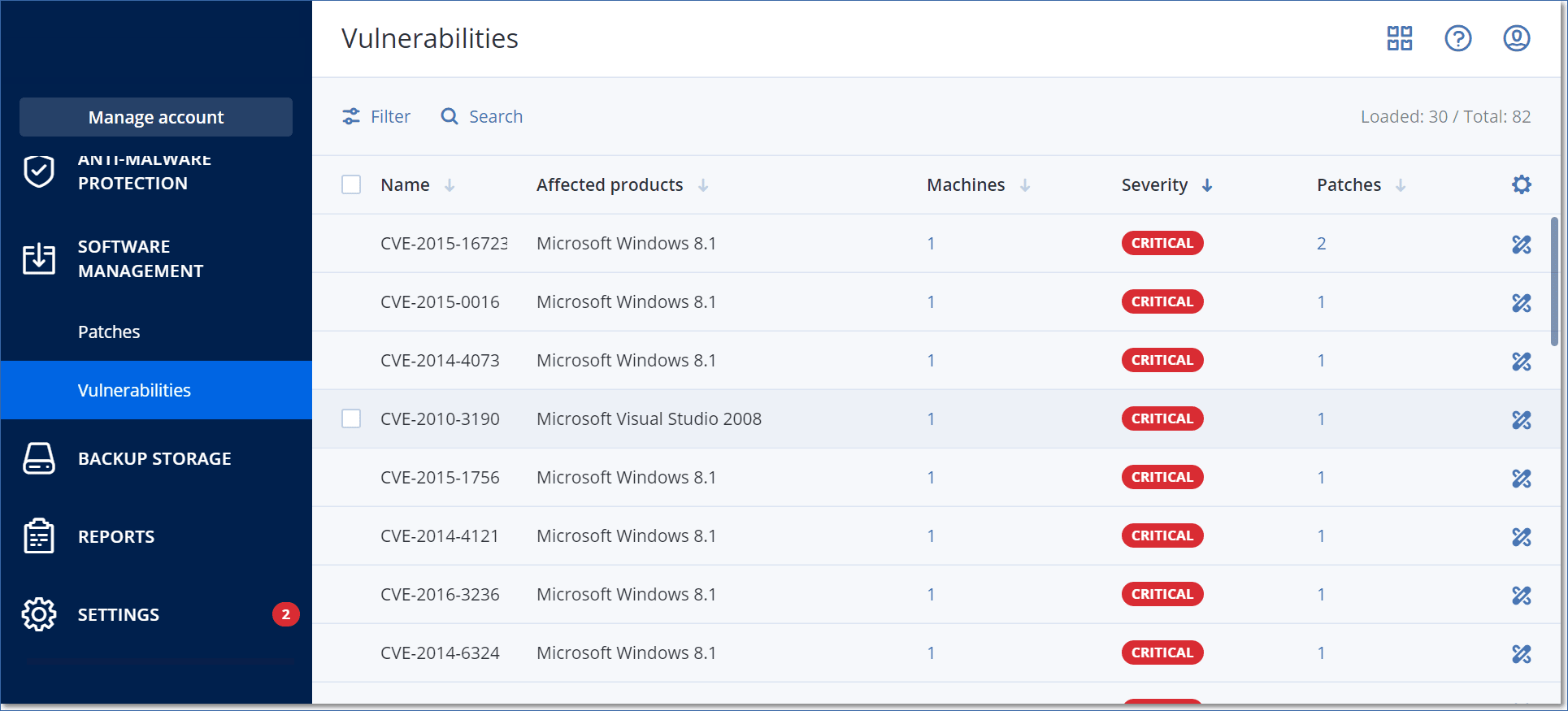
Pasos para iniciar el proceso de resolución de vulnerabilidades
- En la consola de Cyber Protect, vaya a Gestión del software > Vulnerabilidades.
- Seleccione la vulnerabilidad en la lista y, a continuación, haga clic en Instalar parches. Se abrirá el asistente de solución de vulnerabilidades.
- Seleccione los parches que se van a instalar en los equipos seleccionados y haga clic en Siguiente.
- Seleccione los equipos en los cuales desea instalar los parches.
-
Seleccione las opciones de reinicio.
La siguiente tabla proporciona más información sobre las opciones de reinicio.
Opción Descripción Reiniciar si es necesario Si desea que la carga de trabajo se reinicie después de que el software se instale o desinstale, solo si el software lo requiere, marque esta casilla de verificación. Reiniciar siempre Si desea que la carga de trabajo se reinicie siempre después de instalar o desinstalar el software, marque esta casilla de verificación.
No reiniciar Si no desea que la carga de trabajo se reinicie después de instalar o desinstalar el software, marque esta casilla de verificación.
Planificar reinicio automático Esta opción está disponible si ha seleccionado Reiniciar si es necesario o Reiniciar siempre.
La opción permite el reinicio automático del recurso informático.
Si un usuario ha iniciado sesión en el dispositivo, este se reiniciará automáticamente después de: Esta opción está disponible si ha seleccionado Planificar reinicio automático.
Seleccione el período después del cual el recurso informático se reiniciará automáticamente. Se notificará al usuario que haya iniciado sesión en el recurso informático sobre un reinicio automático pendiente y la hora a la que ocurrirá. De esta manera, los usuarios pueden guardar su trabajo y prepararse para el reinicio.
Notificaciones adicionales Esta opción está disponible si ha seleccionado Planificar reinicio automático.
Seleccione esta opción si desea que se le recuerde repetidamente al usuario que ha iniciado sesión en el recurso informático que debe reiniciar antes de que pase el período seleccionado.
El momento de las notificaciones depende del período seleccionado y se convierte en una cuenta regresiva a medida que se acerca la hora de reinicio. Esto garantiza que los usuarios estén informados y preparados para el reinicio. Las notificaciones se activan por una actualización o despliegue de software correcto y se envían en los siguientes momentos.
El momento de la primera notificación coincide con el período seleccionado.
- 24 h antes del reinicio automático.
- 8 h antes del reinicio automático.
- 4 h antes del reinicio automático.
- 1 h antes del reinicio automático.
- 30 minutos antes de reiniciar.
- 15 minutos antes de reiniciar.
- 5 minutos antes del reinicio automático. No se puede cerrar ni descartar la última notificación al usuario.
Si no hay ningún usuario que haya iniciado sesión en el dispositivo, reinícielo inmediatamente Esta opción está disponible si ha seleccionado Planificar reinicio automático.
Si selecciona esta opción y ningún usuario ha iniciado sesión en el recurso informático, este se reiniciará inmediatamente, sin esperar a que pase el período seleccionado antes del reinicio automático.
- Haga clic en Instalar parches.
Como resultado, los parches seleccionados se instalan en los equipos indicados.