Gestión de redes para OpenVPN de sitio a sitio
Puede añadir y gestionar hasta 23 redes en la nube.
Adición de redes
Requisitos previos
La conectividad Open VPN de sitio a sitio está configurada, según se indica en Configuración de OpenVPN de sitio a sitio.
Pasos para añadir una red en el sitio local y extenderla a la nube
-
En el dispositivo VPN, configure la nueva interfaz de red con la red local que desea extender al cloud.
-
Si desea añadir una o más redes, por cada red adicional, añada una interfaz de red virtual (adaptador de red) a la máquina virtual en la que se está ejecutando el dispositivo virtual.
El siguiente ejemplo muestra cómo hacerlo en el caso de una máquina virtual que se está ejecutando en un hipervisor de Hyper-V.
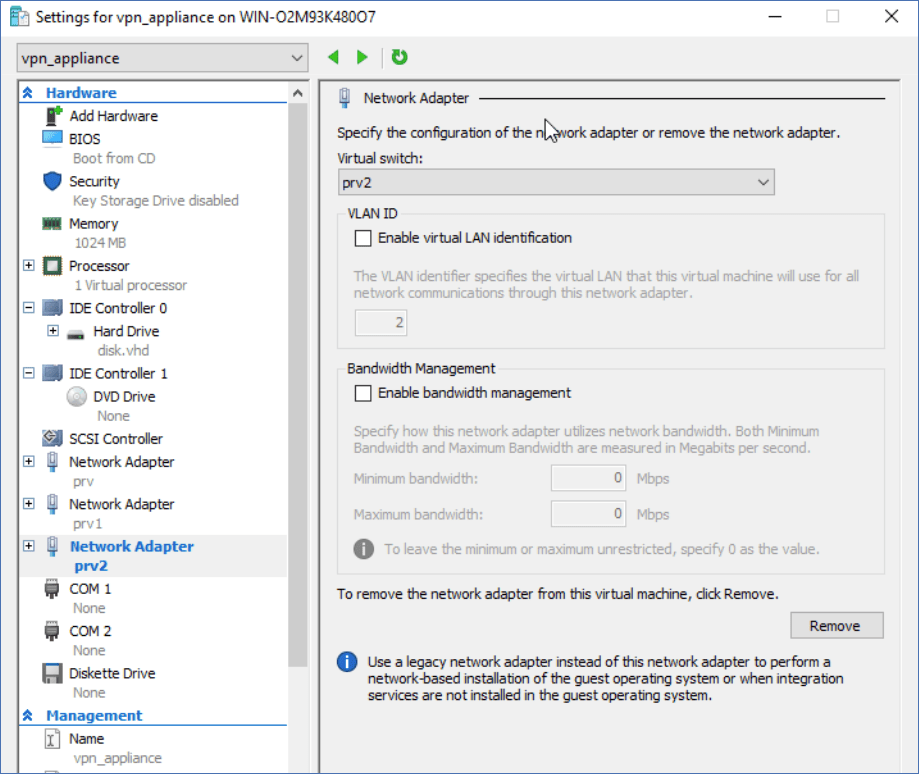
Los nuevos adaptadores de red virtuales deben configurarse con la red virtual local que desea extender a la nube.
-
Inicie sesión en la consola del dispositivo VPN y, a continuación, en la sección Conexión a redes virtuales, configure los ajuste de red para una de las interfaces (adaptadores).
-
La configuración de la dirección IP es obligatoria únicamente para una de las interfaces de red virtuales para habilitar el acceso a Internet. Puede omitir la configuración de la dirección IP para las otras interfaces de red.
-
El modo promiscuo y las transmisiones falsificadas o suplantación de direcciones MAC deben estar habilitados para cada adaptador. Para obtener más información, consulte este artículo de la base de conocimientos.
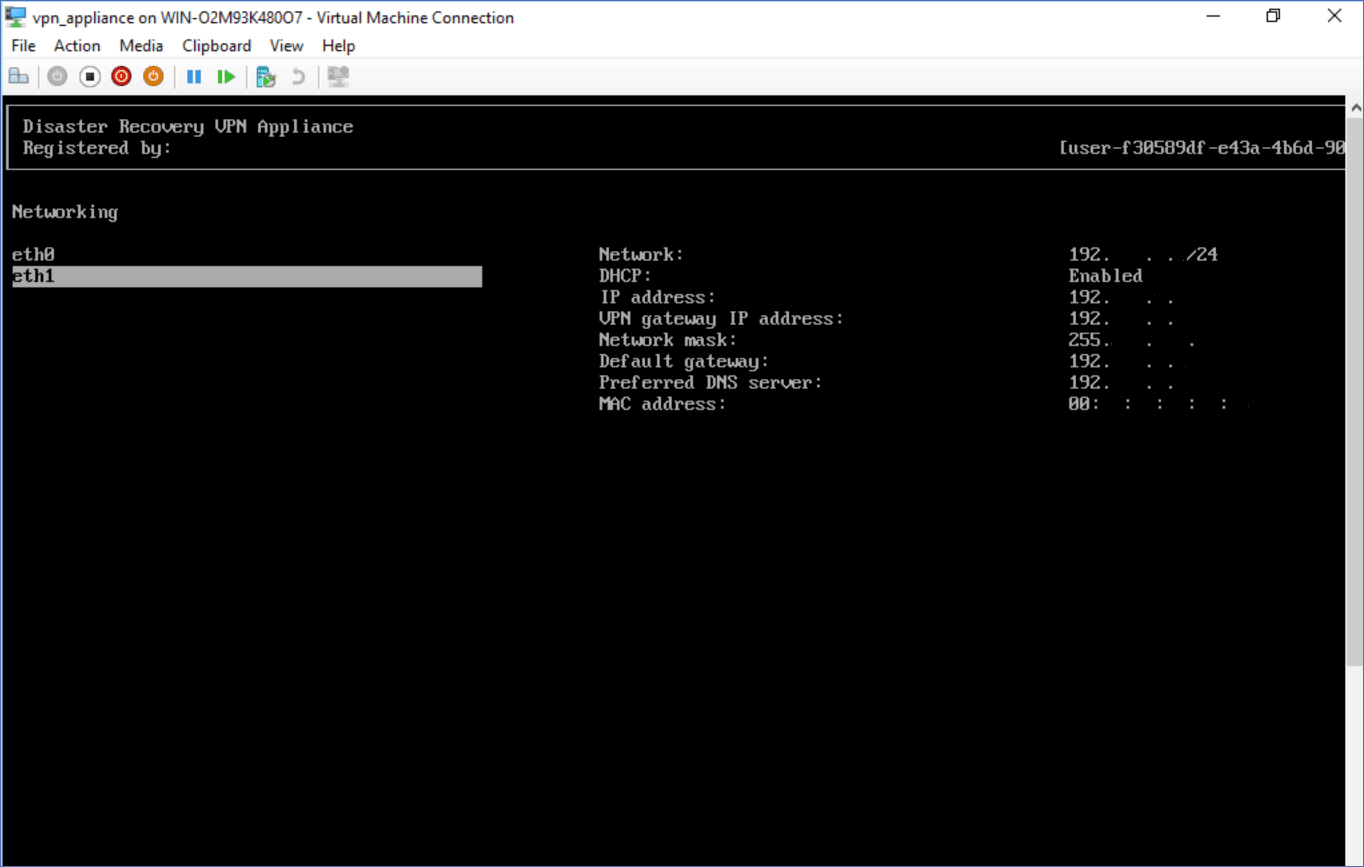
El dispositivo VPN comienza automáticamente a transmitir información sobre las redes de todas las interfaces activas a Disaster Recovery.
-
-
Inicie sesión en la consola de Cyber Protect y vaya a Recuperación ante desastres > Conectividad.
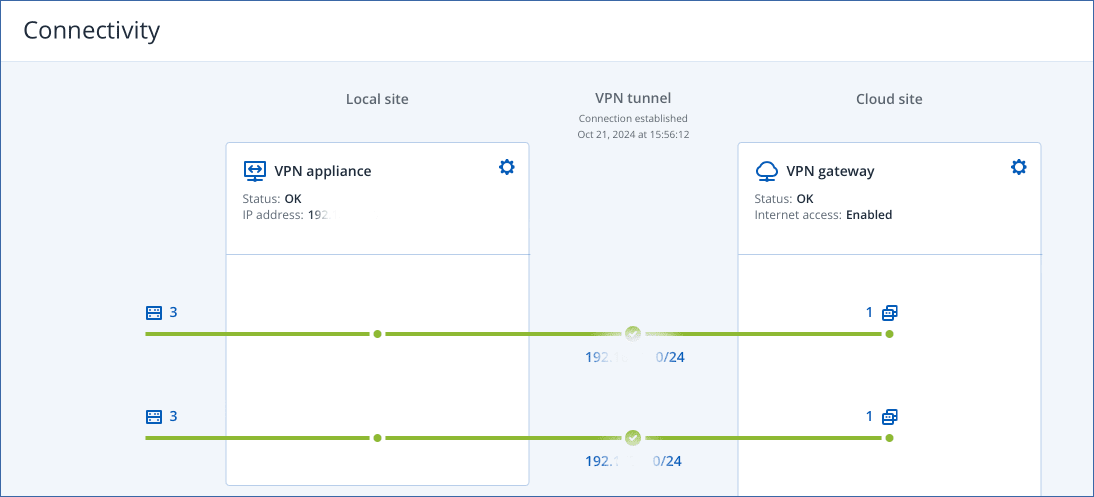
Todas las redes locales se extienden automáticamente al sitio en la nube.
Eliminar red
Para eliminar una red extendida al cloud:
- Inicie sesión en la consola del dispositivo VPN.
- En la sección Redes, seleccione la interfaz que desea eliminar y haga clic en Borrar configuración de red.
- Confirme la operación.
Como resultado, se detendrá la extensión de red local al la nube mediante un túnel de VPN seguro. Esta red funcionará como un segmento independiente de la nube. Si esta interfaz se usa para pasar el tráfico hacia o desde el sitio en el la nube, todas sus conexiones de red hacia o desde el sitio en la nube se desconectarán.
Cambiar parámetros
Para cambiar los parámetros de red:
- Inicie sesión en la consola del dispositivo VPN.
- En la sección Redes, seleccione la interfaz que desea editar.
- Haga clic en Editar configuración de red.
-
Seleccione una de las opciones:
-
Para la configuración automática de la red mediante DHCP, haga clic en Usar DHCP y confirme la operación.
-
Para configurar la red manualmente, haga clic en Establecer dirección IP estática, establezca la configuración y, a continuación, haga clic en Introducir.
Configuración Descripción Dirección IP Dirección IP de la interfaz en la red local. Dirección IP de la puerta de enlace de VPN Dirección IP especial que se reserva para el segmento en la nube de la red con el fin de que el servicio de Disaster Recovery funcione correctamente. Máscara de red Máscara de red de la red local. Puerta de enlace predeterminada Entrada predeterminada en el sitio local. Servidor DNS preferido Servidor DNS principal del sitio local. Servidor DNS alternativo Servidor DNS secundario del sitio local. 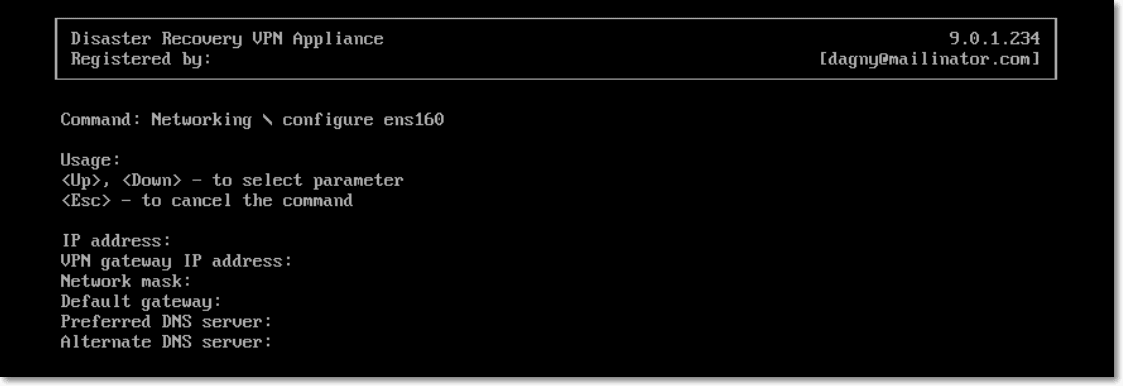
-