- Créez un support de démarrage qui contient Acronis Snap Deploy 4 Master Image Creator.
OU
- Installez le serveur PXE d'Acronis, connectez la console au serveur PXE et téléchargez Acronis Snap Deploy 4 Master Image Creator. Assurez-vous que le démarrage du réseau est activé sur la machine maître.
Conseil : Lorsque vous créez le support de démarrage ou que vous téléchargez en amont Acronis Snap Deploy 4 Master Image Creator sur le serveur PXE, vous pouvez configurer le créateur d'images afin qu'il démarre automatiquement après l'expiration d'un délai d'attente.
Le menu de démarrage apparaît sur la machine maître.
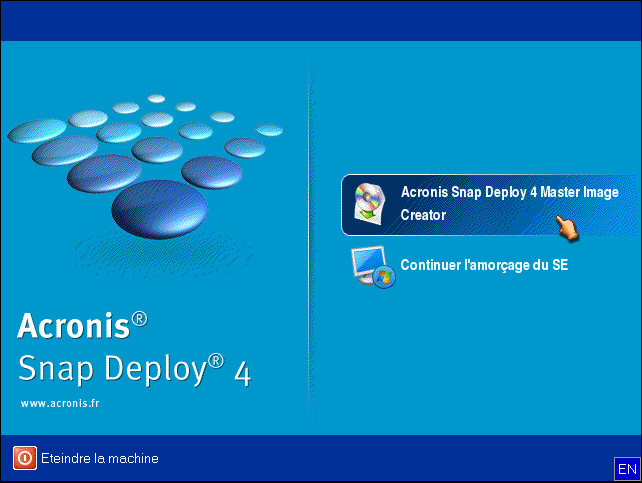
Menu de démarrage sur la machine maître
Par défaut, Acronis Snap Deploy 4 Master Image Creator utilise la configuration automatique DHCP. Ignorez l'invitation (en cliquant sur Annuler) si un serveur DHCP est présent sur le réseau ou si l'image doit être placée sur un disque dur ou un support amovible.
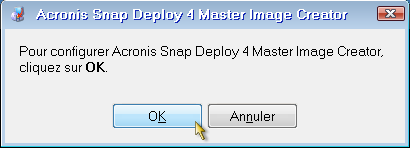
Invitation à configurer le créateur d'image maître
Le créateur d'image maître peut être pré-configuré afin d'appliquer automatiquement les paramètres de réseau par défaut après l'expiration d'un délai d'attente.
La configuration manuelle est nécessaire dans les cas où la configuration automatique est impossible (pas de serveur DHCP sur le réseau) ou si elle échoue. Pour configurer manuellement les connexions réseau, cliquez sur OK dans la fenêtre d'invitation.
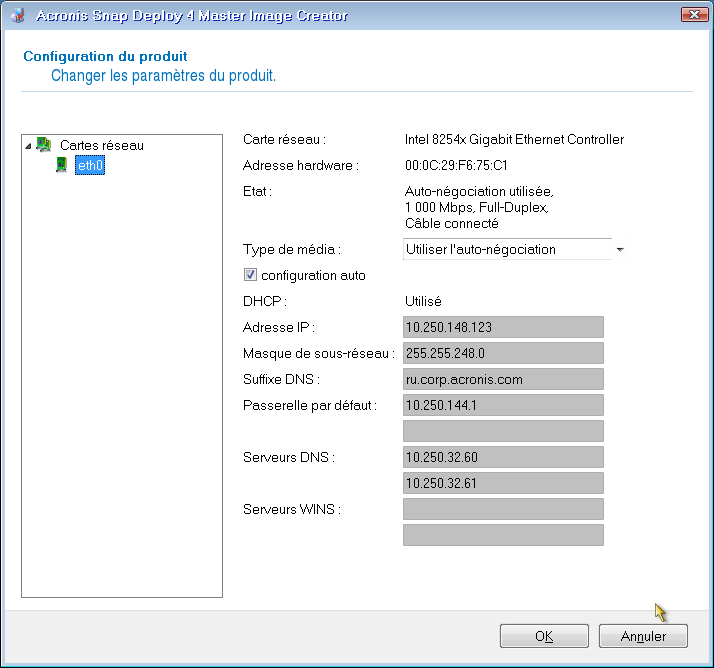
Configuration d'Acronis Snap Deploy 4 Master Image Creator : paramètres du réseau
Définissez les valeurs souhaitées et cliquez sur OK.
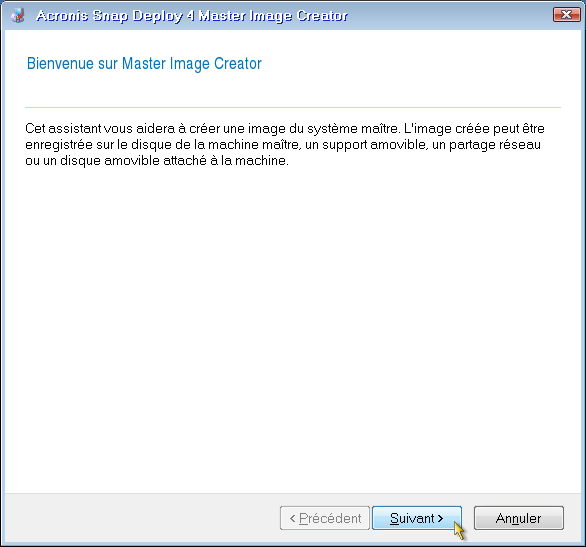
Assistant de Master Image Creator : fenêtre d'accueil