Vous pouvez configurer les options suivantes pour la création de l'image maître.
Protection
Définit si l'image maître est protégée par un mot de passe. Vous pouvez souhaiter utiliser cette option afin d'éviter un déploiement non autorisé.
Le préréglage est le suivant : aucun mot de passe
Afin de spécifier un mot de passe, saisissez-le dans les champs Saisir le mot de passe et Confirmer le mot de passe.
La configuration d'un mot de passe n'entraîne pas le chiffrement du contenu de l'image.
Compression
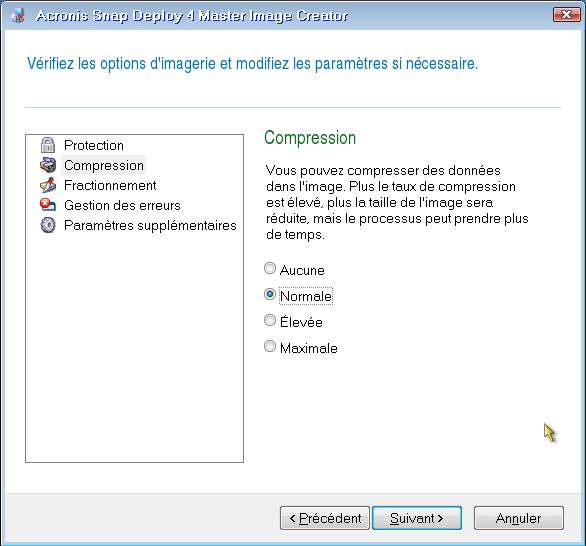
Définit le niveau de compression de l'image.
Le préréglage est le suivant : Normale
Un niveau de compression plus élevé peut réduire la taille de l'image, mais la création de l'image sera plus longue. Le niveau Normal par défaut est recommandé dans la plupart des cas.
Sélection du niveau de compression des données
Priorité du processus
Cette option n'est disponible que pour la création d'image en ligne.
Le préréglage est le suivant : Faible
Définit la priorité du processus de création d'image.
Le degré de priorité des processus exécutés dans le système d'exploitation détermine le niveau d'utilisation de la CPU et la quantité de ressources système qui leur sont allouées. Réduire le niveau de priorité de la création d'image libérera d'avantage de ressources pour d'autres programmes. Augmenter le niveau de priorité de la création d'image peut accélérer la création d'image en s'appropriant les ressources des autres processus en cours d'exécution. Les effets dépendront de l'utilisation totale de la CPU ainsi que d'autres facteurs.
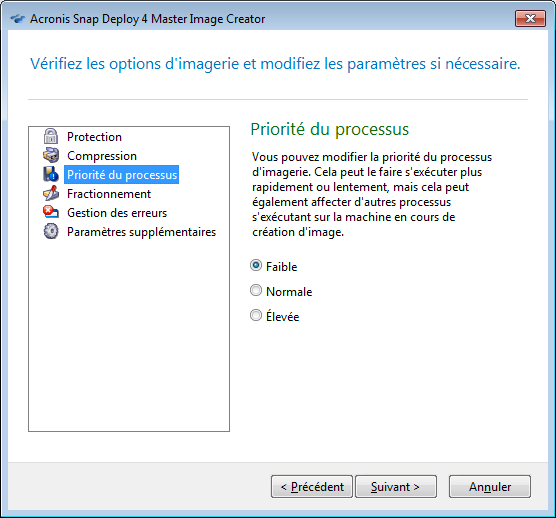
Configuration de la priorité du processus
Fractionnement
Définit comment fractionner une image de grande taille en deux fichiers ou plus qui forment ensemble l'image originale.
Le préréglage est le suivant : Seulement lorsque cela est nécessaire
Avec ce paramètre, le programme agira comme suit.
Lorsque l'image est créée sur un disque dur :
si le disque sélectionné a suffisamment d'espace et que son système de fichiers autorise la taille estimée du fichier, le logiciel créera un seul fichier d'image.
Si le disque de stockage a suffisamment d'espace, mais que son système de fichiers n'autorise pas la taille estimée du fichier, l'image sera automatiquement fractionnée en deux fichiers ou plus. Le cas peut se présenter lorsque l'image est placée dans des systèmes de fichiers FAT16 et FAT32 ayant une taille limite par fichier de 4 Go.
Si le disque manque d'espace libre pendant la création d'une image, l'opération s'arrêtera avec une erreur.
Lors de la création d'une image sur un CD-R/RW, DVD-R/RW, DVD+R/RW ou disque Blu-ray inscriptible (BD-R, BD-RE)
Acronis Snap Deploy 4 Master Image Creator vous demandera d'insérer un nouveau disque lorsque le disque précédent sera plein.
Sinon, vous pouvez cliquer sur Toujours dans des fichiers de taille fixe et saisir la taille de fichier souhaitée ou la sélectionner dans la liste. L'image sera alors fractionnée en plusieurs fichiers de la taille spécifiée. Cette option se révèle pratique lors de la création d'une image que vous avez l'intention de graver par la suite sur plusieurs disques.
Vous pouvez saisir la taille de fichier en octets (o), en kilooctets (Ko), en mégaoctets (Mo), en gigaoctets (Go), ou en téraoctets (To).
Remarque : La création d'images directement sur des CD-R/RW, DVD-R/RW, DVD+R/RW ou des disques Blu-ray inscriptibles prend généralement plus de temps que sur un disque dur.
Gestion des erreurs
Définit comment gérer les erreurs qui peuvent survenir pendant la création d'image.
Ignorer les secteurs défectueux
Le préréglage est le suivant : Désactivée
Lorsque l'option est désactivée, le logiciel affiche une fenêtre contextuelle chaque fois qu'il rencontre un secteur défectueux et demande à l'utilisateur de décider s'il faut continuer ou arrêter la création d'image.
Activer le mode silencieux (aucune invite pendant la création d'images)
Le préréglage est le suivant : Désactivée
Lorsque le mode silencieux est activé, le logiciel gère automatiquement des situations nécessitant une intervention de l'utilisateur (hormis la gestion des secteurs défectueux, qui est définie par l'option Ignorer les secteurs défectueux). Si une opération ne peut pas se poursuivre sans l'intervention de l'utilisateur, elle échouera. Les détails de l'opération, y compris les erreurs, le cas échéant, figurent dans le journal des opérations.
En cas d'erreur, nouvelle tentative dans (minutes)
Le préréglage est le suivant : 5
Lorsqu'une erreur récupérable se produit, le logiciel essaie à nouveau d'effectuer l'opération qui a échoué. Vous pouvez déterminer l'intervalle de temps entre chaque tentative. Les tentatives seront arrêtées dès que l'opération aura réussi.
Par exemple, si l'emplacement de l'image sur le réseau n'est plus disponible ou ne peut plus être atteint, le logiciel essaiera d'atteindre la destination toutes les cinq minutes. Les tentatives seront arrêtées dès que la connexion aura été rétablie.
Paramètres supplémentaires
Vérifier l'image lorsqu'elle est créée
Le préréglage est le suivant : Désactivée
Si l'option est activée, le programme vérifiera l'intégrité de l'image qui vient d'être créée.
Vous pouvez effectuer cette vérification après la création de l'image.