Lorsque le déploiement est sur le point de démarrer, Acronis Snap Deploy 4 OS Deploy Server réveille les machines cibles dans la liste que vous spécifiez.
Les machines cibles sont allumées, démarrent dans l'agent Acronis Snap Deploy 4 à partir du serveur PXE d'Acronis et se connectent au serveur de déploiement. Lorsque la totalité (ou une partie, selon ce que vous avez choisi) des machines cibles se connectent, le serveur de déploiement démarre le déploiement. Le déploiement est généralement effectué par la multidiffusion.
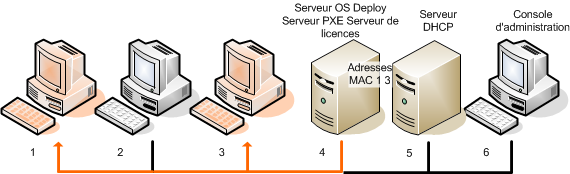
L'image suivante illustre un déploiement planifié sur des machines spécifiques à l'intérieur d'un même sous-réseau. Si les machines cibles sont situées dans un autre sous-réseau, vous pourriez avoir à exécuter des étapes supplémentaires avant de créer la tâche de déploiement.
Déploiement sur des machines spécifiques dans un sous-réseau
Pour créer une tâche de déploiement pour des machines spécifiques
Vous pouvez également spécifier les adresses MAC manuellement (sélectionnez Ajouter des machines -> Par adresse MAC) ou sélectionnez les machines qui sont actuellement listées dans la vue Machines (sélectionnez Ajouter des machines -> À partir de la liste des machines).
Ajuster le serveur PXE garantit que les machines de votre liste démarrent dans l'agent Acronis Snap Deploy 4 lorsque la tâche démarre (même si vous avez sélectionné Démarrer le système d'exploitation comme option par défaut dans le menu de démarrage), et démarrez dans le système d'exploitation une fois la tâche terminée.
Les machines qui ne sont pas dans votre liste ne sont pas affectées : elles démarrent selon l'option par défaut du menu de démarrage.
Le serveur PXE reste ajusté jusqu'à ce que la tâche se termine. Il s'ajuste de nouveau la prochaine fois que la tâche démarre.
Remarque lors de l'utilisation de WinPE :Le réglage du serveur PXE est pas efficace si vous avez téléchargé les composants de démarrage directement sur le serveur PXE (en utilisant le paramètre Serveur PXE d'Acronis) lors de la création d'un support de démarrage basé sur WinPE. Cela est parce que l'option du choix par défaut du menu de démarrage n'est pas disponible dans ce cas. Vous devez d'abord créer une image PE (en utilisant le paramètre Image WIM) puis télécharger l'image PE sur le serveur PXE.
Si on vous le demande, spécifiez les informations d'identification pour l'exécution de la tâche.
Important : Assurez-vous que les machines cibles sont éteintes ou démarrées dans l'agent Acronis Snap Deploy 4 lorsque l'heure fixée arrive.
Vous pouvez démarrer la tâche manuellement pour toutes les planifications de déploiement en la sélectionnant dans la vue des Tâches de déploiement et en cliquant sur Exécuter dans la barre d'outils.
Dans des situations réelles, il peut arriver que certaines des machines listées ne se connectent pas au serveur de déploiement à l'heure fixée. Par exemple, elles peuvent être utilisées à ce moment. La tâche attend que les machines listées deviennent prêtes pour l'heure que vous avez spécifiée. Dès que toutes les machines sont prêtes, la tâche démarre le déploiement.
Si les machines ne sont pas toutes prêtes après le délai d'expiration, la tâche peut :
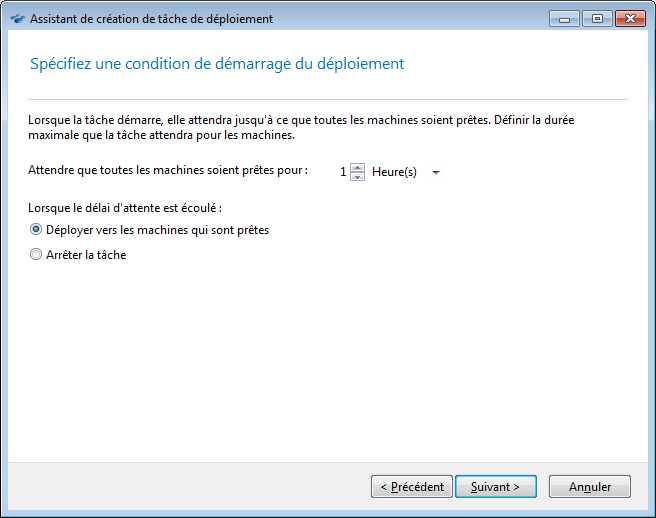
Condition de démarrage pour le déploiement
La tâche apparaît dans la vue Tâches de déploiement. Lorsque la tâche démarre, les adresses IP des machines connectées et l'avancement de la tâche sont affichés dans cette vue.
Lorsque la tâche est terminée, ses entrées de journal sont disponibles dans le journal du serveur de déploiement.