 Étape 1. Installation d'Acronis Snap Deploy 4
Cette section décrit comment installer Acronis Snap Deploy 4 et effectuer un simple déploiement.
En suivant les procédures de cette section, vous :
Étape 1. Installation d'Acronis Snap Deploy 4
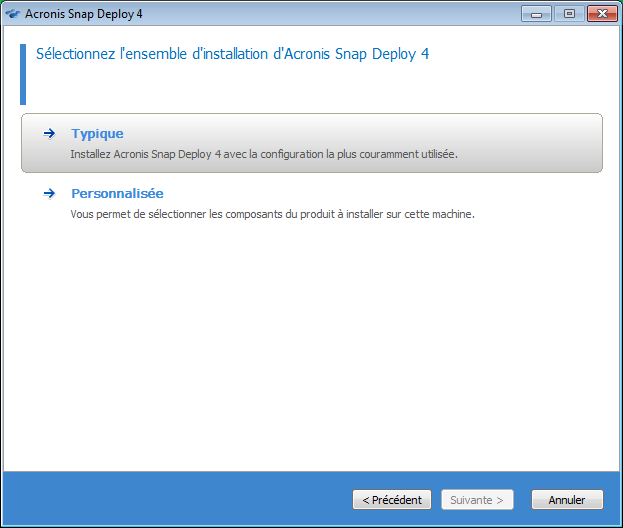
Dans cette étape, vous installerez Acronis Snap Deploy 4 dans une configuration typique. Pour obtenir la description complète des méthodes et des procédures d'installation, voir la section d'installation.
Avant l'installation, assurez-vous que :
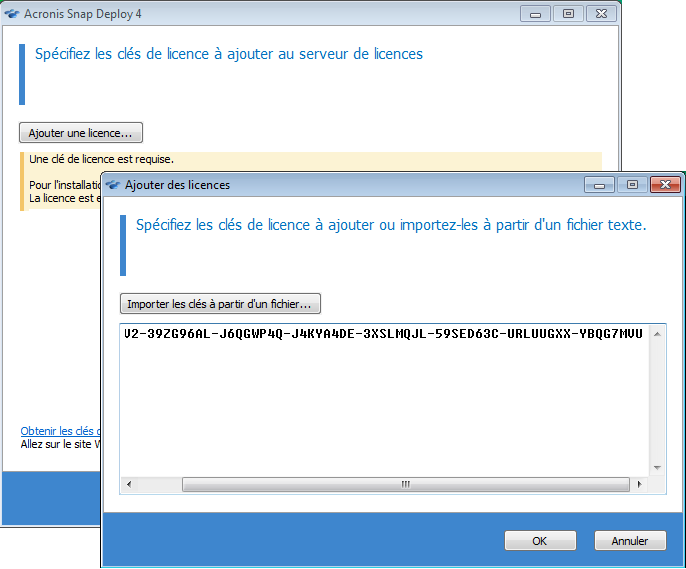
Sur la machine sur laquelle vous voulez installer Acronis Snap Deploy 4, procédez comme suit :
Étape 2. Démarrage d'Acronis Snap Deploy 4
Sur la machine sur laquelle vous avez installé Acronis Snap Deploy 4 :
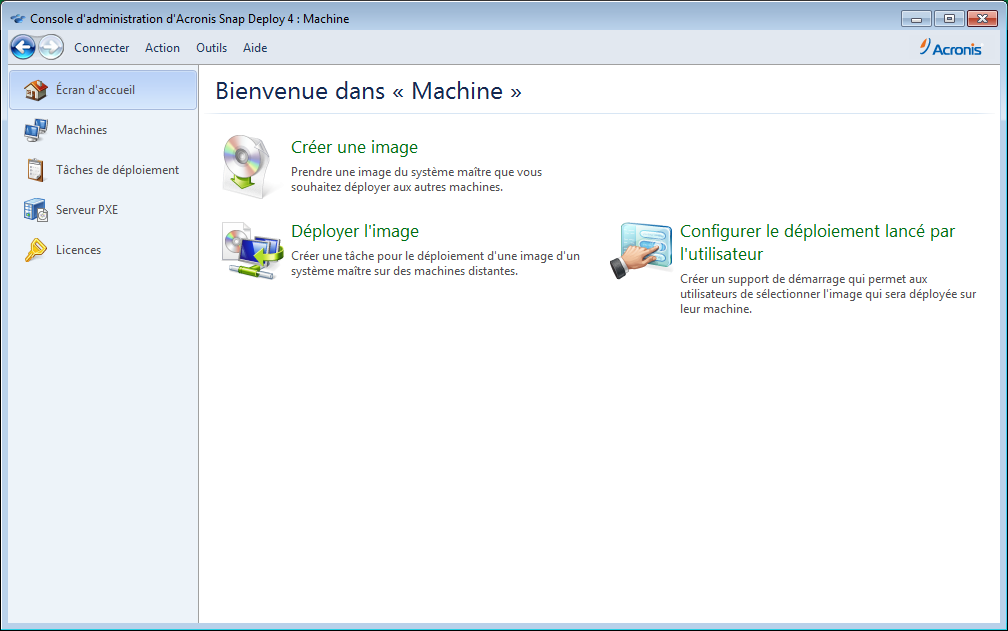
Lorsque qu'Acronis Snap Deploy 4 démarre, l'écran de bienvenue s'affiche.
Étape 3. Création d'un support de démarrage
Dans cette étape, vous créerez un support de démarrage qui permet la création d'images maîtres et d'effectuer le déploiement.
Sur la machine sur laquelle vous avez installé et démarré Acronis Snap Deploy 4, procédez comme suit :
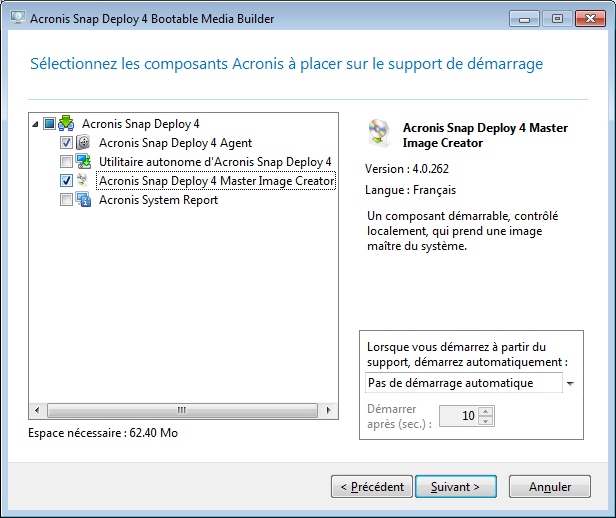
Conseil.Si aucun CD-RW, DVD-RW ou lecteur de disque optique similaire n'est présent sur la machine, vous pouvez choisir de créer un fichier ISO que vous pouvez ensuite graver sur un disque optique sur une autre machine. Vous pouvez également créer le support sur un disque USB. Pour les détails, voir « Création d'un support de démarrage ».
Étape 4. Création d'une image maître
Dans cette étape, vous créerez l'image d'une machine et l'enregistrerez sur un disque dur USB.
Choisissez une machine dont vous voulez créer l'image. Aucune licence n'est requise pour la création de l'image de la machine. Cependant, une licence serveur ou station de travail sera utilisée pour déployer la machine, dépendamment de si la machine exécute un système d'exploitation serveur (tel que Windows Server 2008 ou Linux) ou un système d'exploitation station de travail (tel que Windows 7). Pour la liste des systèmes d'exploitation serveur et poste de travail, consultez « Systèmes d'exploitation pris en charge pour la création d'images et le déploiement ».
Sur la machine sur laquelle vous voulez créer l'image, faites ce qui suit :
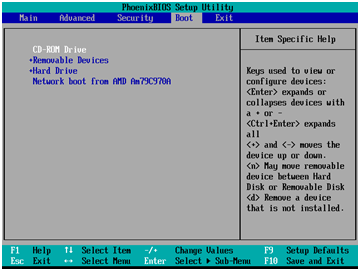
Conseil. Vous pouvez également enregistrer l'image dans un dossier réseau, tel que décrit plus loin dans cette procédure.
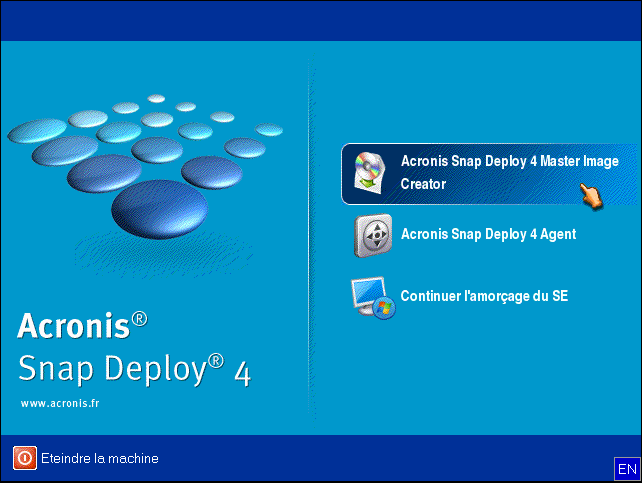
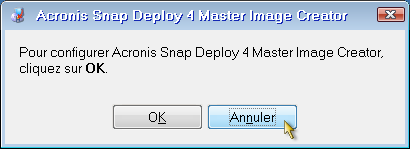
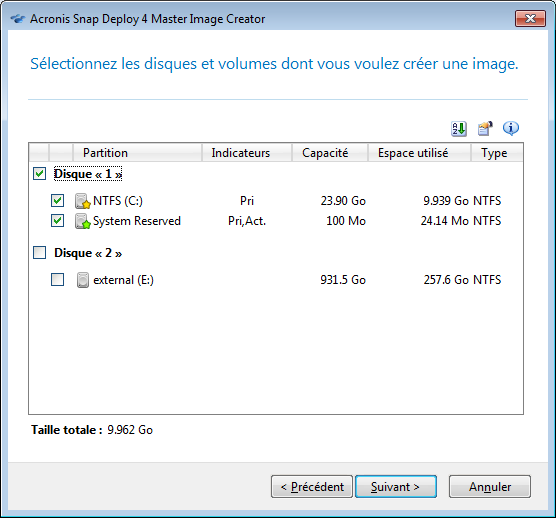
Vous pouvez également spécifier un dossier réseau et le nom d'utilisateur, ainsi que le mot de passe pour accéder à ce dossier.
Acronis Snap Deploy 4 commence à créer l'image.
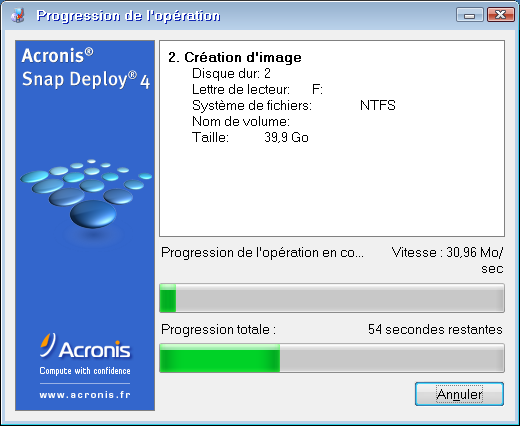
Une fois l'image créée, la machine redémarrera.
Dans cette étape, vous déploierez l'image maître créée sur une seule machine (la machine cible).
Conseil : Pour débuter, nous recommandons d'effectuer le déploiement sur la même machine à partir de laquelle vous avez créé l'image ou vers une machine possédant le même matériel. Ainsi, aucune étape supplémentaire, telle que l'utilisation de l'option Universal Deploy, n'est nécessaire.
Préparation de la machine cible
Sur la machine cible, effectuez de qui suit :
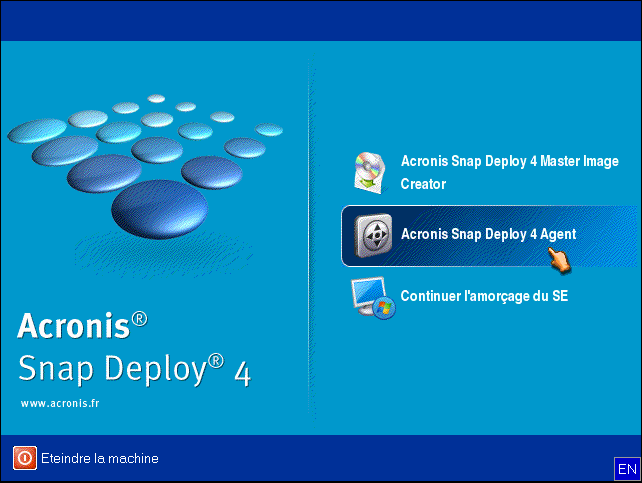
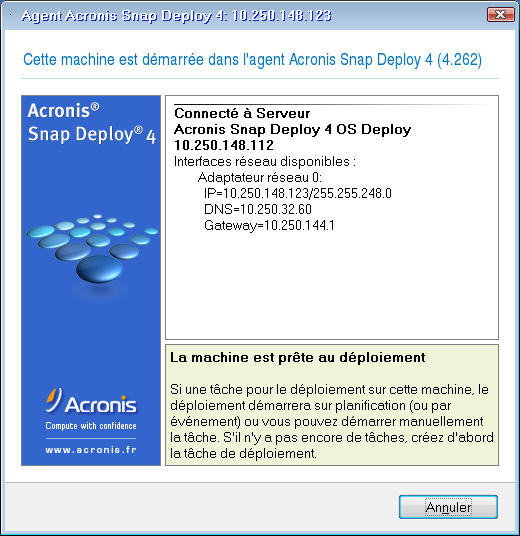
Détails. La machine cible est prête pour le déploiement lorsqu'elle se connecte au serveur Acronis Snap Deploy 4 OS Deploy. Ce serveur fait partie d'Acronis Snap Deploy 4. Si la machine ne se connecte pas au serveur, vous devez ajuster les paramètres réseau tel que décrit dans « Démarrage des machines cibles ».
Une fois que la machine cible est prête, vous pouvez y déployer l'image maître.
Déploiement de l'image maître
Sur la machine sur laquelle vous avez installé Acronis Snap Deploy 4, procédez comme suit :
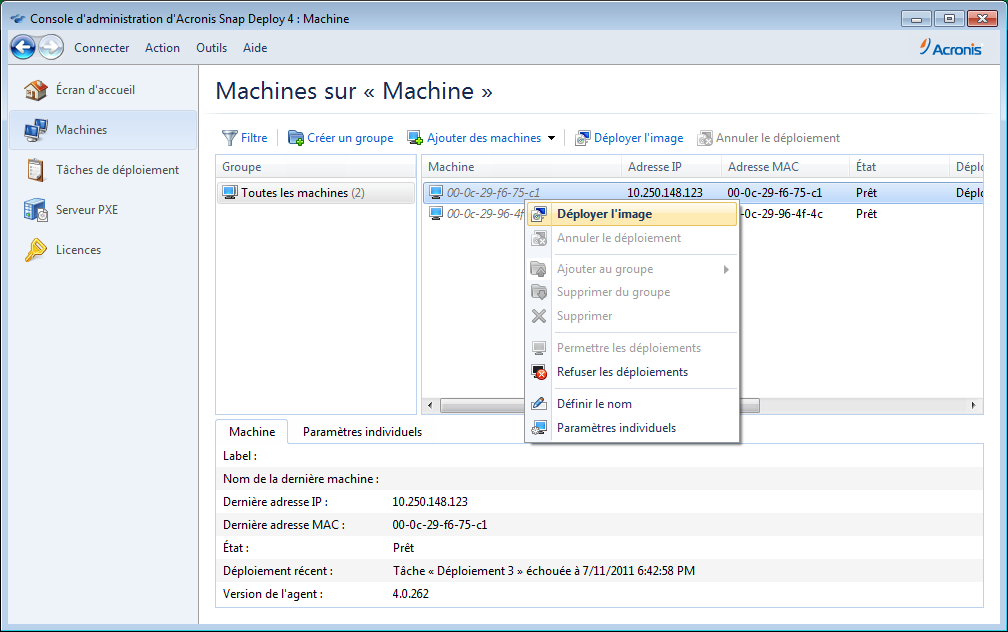
Remarque. Si vous avez créé l'image d'une machine exécutant un système d'exploitation de station de travail (tel que Windows 7) mais que vous ne possédez que des licences serveur (telles que Acronis Snap Deploy 4 for Server – Licence d'évaluation), vous pourriez vouloir permettre au logiciel d'utiliser ce type de licence pour déployer la machine. Pour ce faire, cliquez sur Licence dans la fenêtre des paramètres de déploiement puis cliquez sur Utiliser une licence de serveur automatiquement.
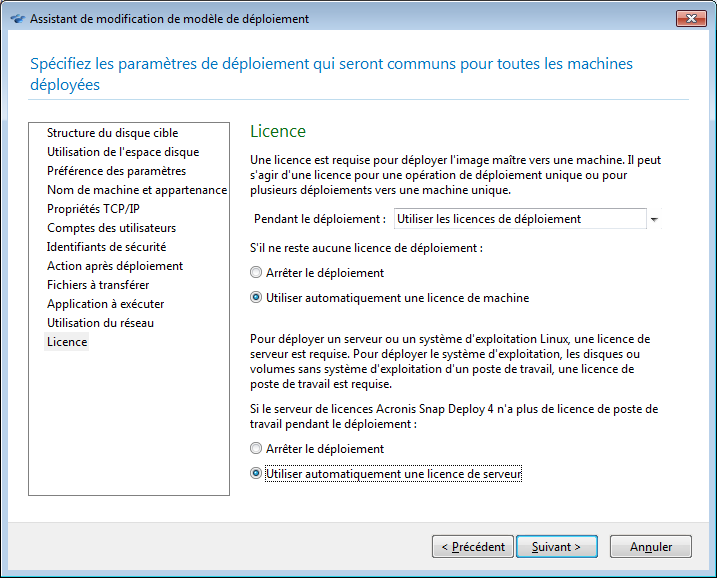
Vous pouvez également ajouter une licence de station de travail avant de démarrer le déploiement en ouvrant la vue Licences et en cliquant sur Ajouter une licence dans la barre d'outils.
Détails. Vous avez créé un modèle de déploiement. Il détermine la façon d'effectuer le déploiement. Vous pouvez réutiliser ce modèle dans d'autres tâches de déploiement.
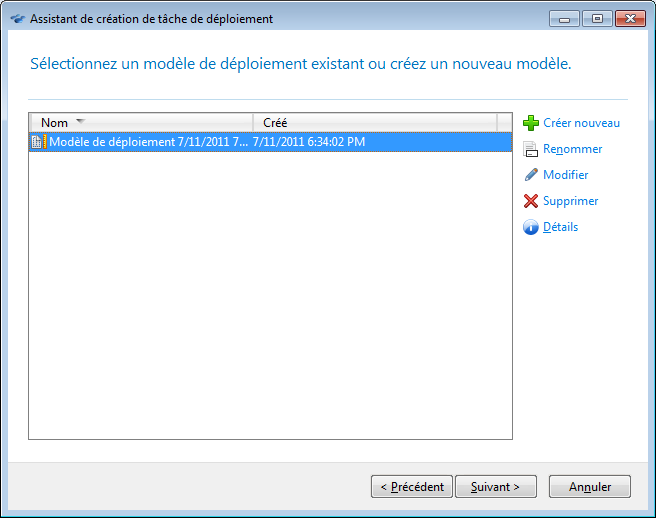
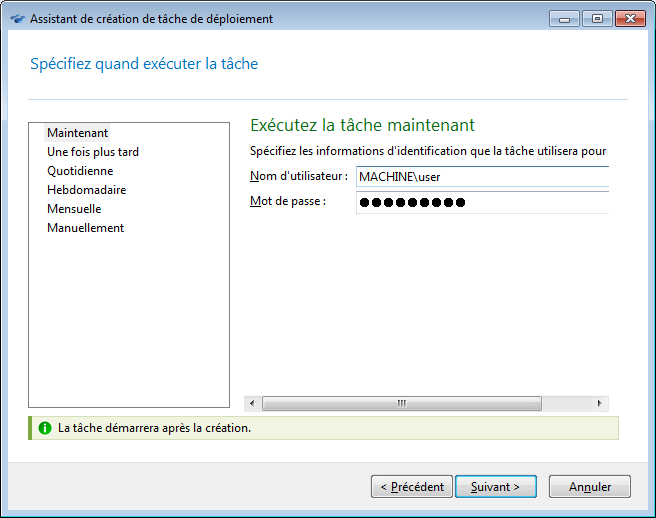
Vous pouvez visualiser la progression du déploiement à la fois sur la machine sur laquelle vous avez installé Acronis Snap Deploy 4 et sur la machine cible.
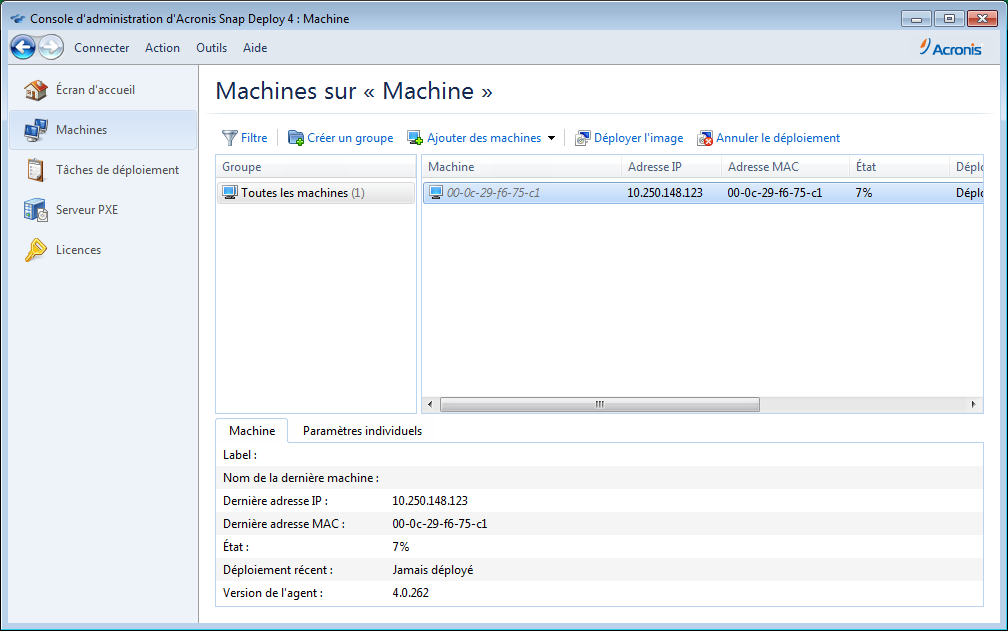
Affichage de la progression du déploiement sur la machine avec Acronis Snap Deploy 4
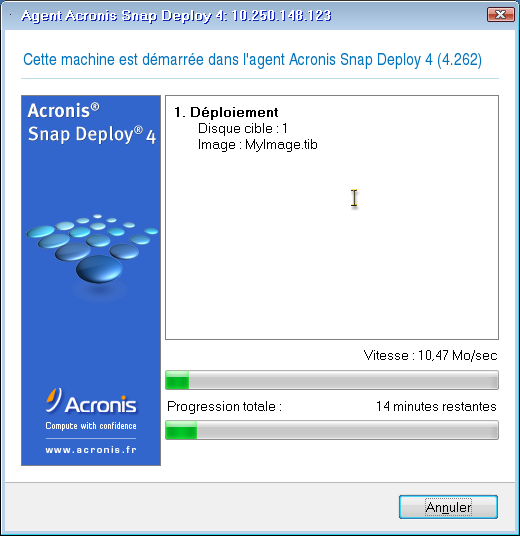
Affichage de la progression du déploiement sur la machine cible
Ce que vous pouvez faire par la suite
Dans le volet de navigation, vous pouvez ouvrir les vues correspondantes pour naviguer dans le logiciel.
Pour plus de détails sur la vue Tâches de déploiement, voir « Gestion des tâches de déploiement ».
Un autre moyen d'ajouter une machine à cette vue est de démarrer la machine pour qu'elle soit prête pour le déploiement, comme décrit dans « Préparation de la machine cible » plus haut dans cette section. Vous pouvez ensuite éteindre ou redémarrer la machine sans effectuer le déploiement. La machine demeure dans la vue.
Pour les détails à propos de la vue Machines, voir « Gestion de la liste des machines ».
Pour plus de détails sur la gestion des licences, voir « Utilisation du serveur de licences Acronis Snap Deploy 4 ». Pour plus d'informations à propos des types de licences, voir « Politique de licence ».
Pour les détails à propos de la configuration du démarrage réseau, voir « Configuration du serveur PXE d'Acronis ».