Création de la tâche de déploiement
Lorsque le déploiement est sur le point de démarrer, OS Deploy Server réveille les machines cibles éteintes qui figurent dans la liste que vous avez spécifiée. Les machines cibles s'allument, démarrent dans l'agent à partir du serveur PXE et se connectent au serveur de déploiement.
Lorsque la totalité (ou une partie, selon ce que vous avez choisi) des machines cibles se connectent, le serveur de déploiement démarre le déploiement. Le déploiement est généralement effectué par la multidiffusion.
L'image suivante illustre un déploiement planifié sur des machines spécifiques à l'intérieur d'un même sous-réseau. Si les machines cibles sont situées dans un autre sous-réseau, vous pourriez avoir à exécuter des étapes supplémentaires avant de créer la tâche de déploiement.
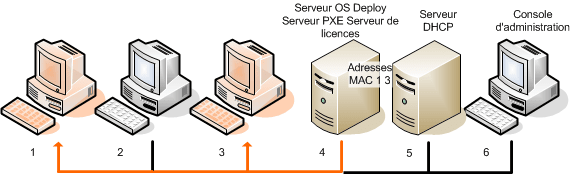
Déploiement sur des machines spécifiques dans un sous-réseau
Pour créer une tâche de déploiement pour des machines spécifiques
- Assurez-vous que vous avez terminé les étapes de préparation.
- Démarrez la console d'administration.
- Dans l'écran d'accueil, cliquez sur Déployer l'image. Si on vous le demande, spécifiez la machine où OS Deploy Server est installé.
- Dans Déployer sur, sélectionnez Les machines listées ci-dessous.
-
Sélectionnez Ajouter des machines -> A partir du fichier, puis spécifiez le fichier avec les adresses MAC que vous avez créées.
Vous pouvez également spécifier les adresses MAC manuellement (sélectionnez Ajouter des machines -> Par adresse MAC) ou sélectionnez les machines qui sont actuellement listées dans la vue Machines (sélectionnez Ajouter des machines -> À partir de la liste des machines).
-
Ajustez le serveur PXE de la façon suivante :
- Sélectionnez la case Utiliser le serveur PXE pour le démarrage dans l'agent, puis cliquez sur Spécifier.
- spécifiez le nom ou l'adresse IP de la machine avec le serveur PXE ainsi que le nom d'utilisateur et le mot de passe d'un administrateur sur cette machine.
Le réglage du serveur PXE garantit que les machines de votre liste démarrent dans l'agent lorsque la tâche démarre (même si vous avez sélectionné Démarrer le système d'exploitation comme option par défaut dans le menu de démarrage), et qu'elles démarrent dans le système d'exploitation une fois la tâche terminée.
Les machines qui ne sont pas dans votre liste ne sont pas affectées : elles démarrent selon l'option par défaut du menu de démarrage.
Le serveur PXE reste ajusté jusqu'à ce que la tâche se termine. Il s'ajuste de nouveau la prochaine fois que la tâche démarre.
Le réglage du serveur PXE n'est pas efficace si vous avez téléchargé les composants de démarrage directement sur le serveur PXE (en utilisant le paramètre Serveur PXE d'Acronis) lors de la création d'un support de démarrage basé sur WinPE. Cela est parce que l'option du choix par défaut du menu de démarrage n'est pas disponible dans ce cas. Vous devez d'abord créer une image PE (en utilisant le paramètre Image WIM) puis télécharger l'image PE sur le serveur PXE.
-
Si les machines sont situées dans un sous-réseau différent que le serveur de déploiement, spécifiez le Wake-on-LAN proxy installé dans ce sous-réseau, de la façon suivante :
- Développez Afficher les paramètres Wake-on-LAN Proxy puis cliquez sur Spécifier.
- Spécifiez le nom ou l'adresse IP de la machine avec Acronis Wake-on-LAN Proxy ainsi que le nom d'utilisateur et le mot de passe d'un administrateur sur cette machine.
- Cliquez sur Suivant.
- Créez un modèle de déploiement ou sélectionnez-en un existant.
- Spécifiez quand exécuter la tâche (configurez la planification du déploiement)
- Maintenant : la tâche sera exécutée immédiatement après que vous l'avez créée.
- Une fois, ultérieurement : la tâche sera exécutée une fois à la date et à l'heure spécifiées.
- Quotidiennement : La tâche sera exécutée chaque jour ou chaque quelques jours aux heures sélectionnées.
- Hebdomadairement : La tâche sera exécutée chaque semaine ou chaque quelques semaines aux jours sélectionnés.
- Mensuellement : La tâche sera exécutée chaque mois au jour sélectionné.
- Manuellement : la tâche sera exécutée seulement lorsque vous la démarrez manuellement.
Si on vous le demande, spécifiez les informations d'identification pour l'exécution de la tâche.
Assurez-vous que les machines cibles sont éteintes ou démarrées dans l'agent lorsque l'heure fixée arrive.
Pour chaque planification de déploiement, la tâche peut être démarrée manuellement en la sélectionnant dans la vue Tâches de déploiement et en cliquant sur Exécuter dans la barre d'outils.
-
Spécifiez un délai d'attente pour que toutes les machines listées soient prêtes et précisez l'action à effectuer après ce délai.
Dans des situations réelles, il peut arriver que certaines des machines listées ne se connectent pas au serveur de déploiement à l'heure fixée. Par exemple, elles peuvent être utilisées à ce moment. La tâche attend que les machines listées deviennent prêtes pour l'heure que vous avez spécifiée. Dès que toutes les machines sont prêtes, la tâche démarre le déploiement.
Si les machines ne sont pas toutes prêtes après le délai d'expiration, la tâche peut :
- exécuter le déploiement sur les machines qui sont actuellement prêtes ;
- s'arrêter sans effectuer le déploiement sur aucune machine. La tâche démarrera à l'heure planifiée et attendra de nouveau la disponibilité de toutes les machines.
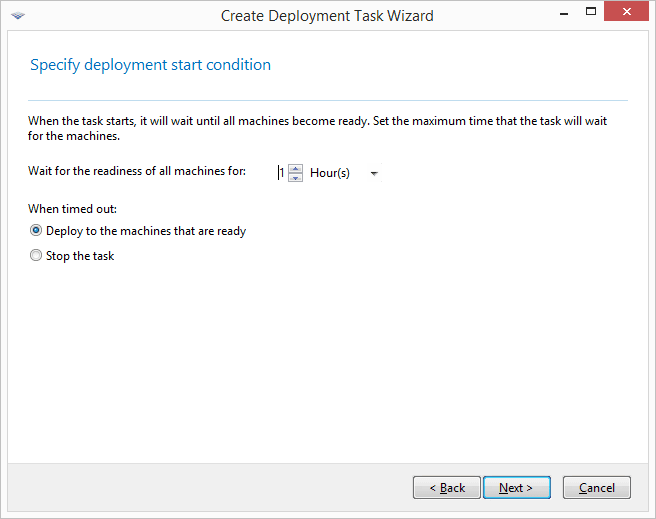
Condition de démarrage pour le déploiement
- Vérifiez le résumé de la tâche, puis cliquez sur Créer afin de créer et d'enregistrer la tâche.
La tâche apparaît dans la vue Tâches de déploiement. Lorsque la tâche démarre, les adresses IP des machines connectées et l'avancement de la tâche sont affichés dans cette vue.
Lorsque la tâche est terminée, ses entrées de journal sont disponibles dans le journal du serveur de déploiement.