Acronis Extended Capacity Manager permet à votre système d'exploitation de prendre en charge des disques de grande capacité avec le modèle de partitionnement MBR. Vous pouvez utiliser l'espace disque au-delà 2 To. Cet espace libre sera reconnu comme un disque séparé et pourra être utilisé par votre système d'exploitation et vos applications comme s'il s'agissait d'un disque dur physique normal.
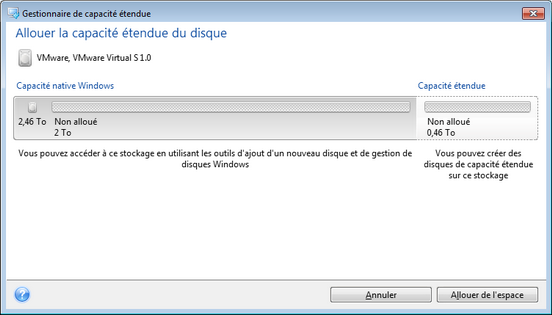
L'assistant d'Acronis Extended Capacity Manager affiche tous les disques durs supérieurs à 2 To (non alloués ou avec un modèle de partitionnement MBR). Vous pouvez voir l'espace disque que Windows reconnaît et alloue. Cet espace est appelé Capacité native Windows dans l'assistant.
L'espace au-delà de 2 To est affiché comme Capacité étendue. Vous pouvez activer les disques de capacité étendue et une fois que c'est fait, cet espace devient visible dans le système d'exploitation et est prêt pour des opérations de gestion de disque.
Pour démarrer Acronis Extended Capacity Manager, sélectionnez l'onglet Outils et utilitaires et cliquez ensuite sur Acronis Extended Capacity Manager.
Si le programme ne trouve pas de disque MBR d'une capacité supérieure à 2 To, il affiche un message disant que la totalité de l'espace disque est accessible et vous n'avez pas besoin d'utiliser Acronis Extended Capacity Manager.
Acronis Extended Capacity Manager montre la capacité étendue disponible pour allocation.
Cliquez sur Allouer de l'espace pour voir l'allocation d'espace disque possible dans la prochaine étape.
Après avoir cliqué sur le bouton Appliquer, un disque de capacité étendue sera émulé sur votre disque physique. Si la capacité de votre disque physique dépasse 4 To et que votre système d'exploitation ne prend pas en charge le modèle de partitionnement GPT, le programme crée plusieurs disques de capacité étendue MBR.
Remarquez que les disques de capacité étendue ne sont pas démarrables, bien que la plupart de leurs propriétés sont les mêmes que celles des disques physiques.
Cliquez sur Fermer afin de quitter Acronis Extended Capacity Manager.
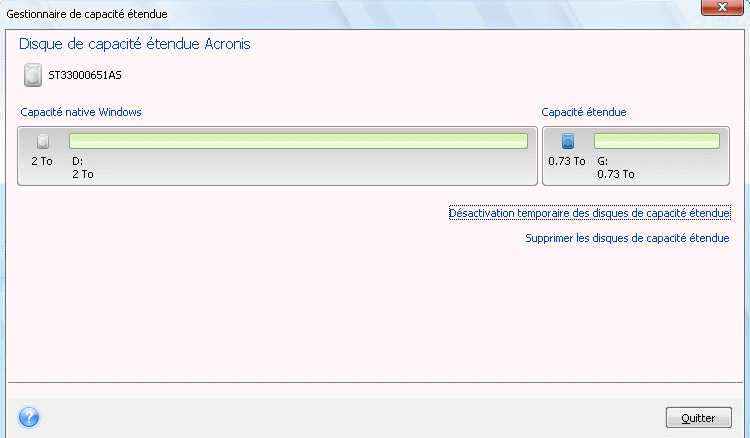
Après avoir alloué l'espace, vous pouvez éteindre temporairement les disques de capacité étendue en cliquant sur Éteindre temporairement les disques de capacité étendue. Cela rend les disques de capacité étendue invisibles pour les outils de gestion de disque, bien que l'espace reste alloué et que vous puissiez faire redevenir ces partitions visibles ultérieurement. Pour cela, démarrez Acronis Extended Capacity Manager et cliquez ensuite sur Espace alloué.
Afin de supprimer les disques de capacité étendue, cliquez sur Supprimer les disques de capacité étendue puis cliquez sur le bouton Appliquer à la prochaine étape. Ces disques seront supprimés de votre système et l'espace disque dépassant 2 To deviendra inaccessible. Pour allouer cet espace ultérieurement, vous devez redémarrer Extended Capacity Manager et suivre à nouveau les étapes de l'assistant.
Vous pourrez continuer d'utiliser les disques de capacité étendue même après avoir désinstallé Acronis True Image 2014. Pendant la désinstallation, il vous sera demandé si vous voulez supprimer le disque de capacité étendue. Si vous choisissez de ne pas le supprimer, il restera utilisable.