Restauration de votre système à l'aide du support de secours d'Acronis Universal Restore
Cet utilitaire est uniquement disponible pour les utilisateurs de Acronis True Image 2014 Premium.
Avant de commencer, veuillez vous assurer que vous disposez de tous les pilotes de matériel nécessaires et d'un support de démarrage de secours contenant le module complémentaire Acronis Universal Restore. Voir les détails dans Préparation pour la restauration sur un matériel différent.
Démarrez à partir du support de secours et sélectionnez True Image.
Cliquez sur le lien Mes disques en dessous de Restaurer dans l'écran d'accueil pour démarrer l'Assistant de restauration. Choisissez ensuite la sauvegarde du disque système pour la restauration. Puisque les lettres de lecteur dans Acronis True Image 2014 autonome peuvent différer de la façon dont Windows identifie les lecteurs, vous pourriez avoir à spécifier le chemin d'accès au fichier de sauvegarde. Dans un tel cas, cliquez sur Parcourir et sélectionnez le disque et le dossier qui stockent la sauvegarde.
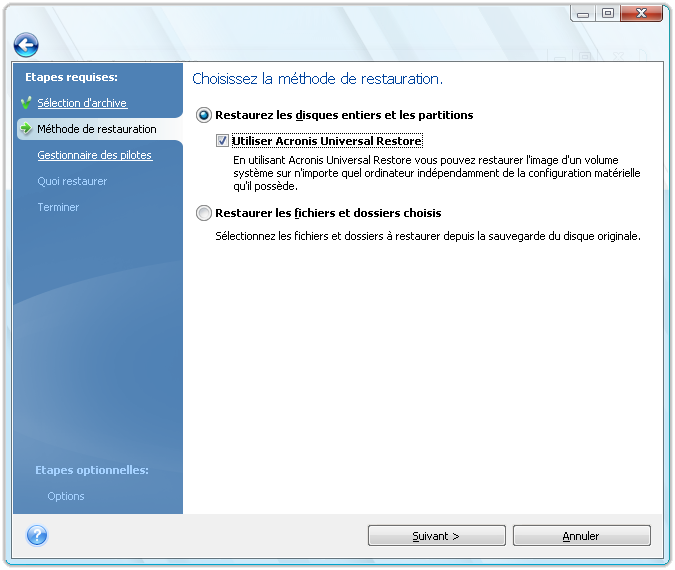
Choisissez Restaurer les disques et partitions en entier et activez la case Utiliser Acronis Universal Restore.
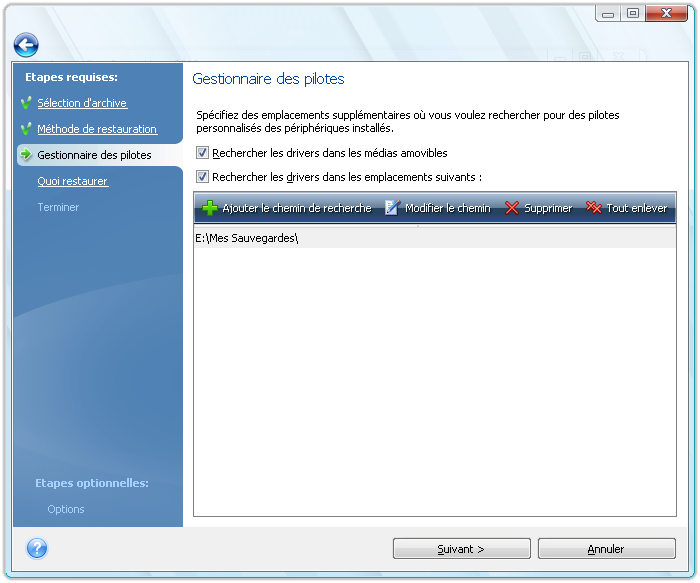
Si le matériel cible possède un contrôleur de stockage de masse spécifique (tel qu'un adaptateur SCSI, RAID ou Fibre Channel) pour les disques durs, spécifiez l'endroit où trouver le pilote ou les pilotes pour le matériel spécifique à l'étape Gestions des pilotes. Si le pilote est stocké sur une disquette ou CD, cochez la case Rechercher un support amovible pour les pilotes de périphérique. Si certains pilotes sont stockés sur un disque dur local ou un partage réseau, activez la case Rechercher les pilotes de périphériques dans les emplacements suivants (lorsqu'elle n'est pas activée par défaut). Spécifiez le chemin d'accès vers le pilote ou les pilotes après avoir cliqué sur Ajouter le chemin de recherche.
Lorsque les deux cases sont activées à cette étape, Acronis Universal Restore utilise trois emplacements sources pour les pilotes :
- le support amovible ;
- le dossier ou les dossiers de stockage des pilotes spécifiés à cette étape ; et
- les dossiers de stockage de pilotes par défaut Windows (dans l'image en cours de restauration).
Le programme trouvera les pilotes les plus appropriés parmi tous ceux disponibles et les installera dans le système restauré.
Sélectionnez le disque système à l'étape Quoi restaurer. Puis spécifiez l'emplacement cible du disque en cours de restauration (nouveau disque système). A cette étape, le programme vérifie si le disque cible est libre. Si tel n'est pas le cas, vous serez interrogé par la fenêtre de confirmation qui indique que le disque cible contient des partitions, avec des données utiles peut-être. Pour confirmer la suppression des partitions, cliquez sur OK.
Lisez attentivement le résumé des opérations à l'étape Terminer puis cliquez sur Continuer.
Si les capacités du disque source (sauvegardé) et du disque cible sont différentes, le nouvel espace disque sera distribué proportionnellement entre les partitions restaurées.
Après avoir restauré la partition système avec succès, quittez Acronis True Image 2014. Entrez dans le BIOS, configurez pour que le disque dur système soit le premier périphérique de démarrage et démarrez la version restaurée de Windows.