Onglet Activités
L'onglet Activités offre une vue d'ensemble des activités au cours des 90 derniers jours.
Pour personnaliser la vue de l'onglet Activités, cliquez sur l'icône en forme d'engrenage, puis sélectionnez les colonnes que vous souhaitez afficher. Pour consulter la progression des activités en temps réel, sélectionnez la case Actualiser automatiquement. Notez que la mise à jour fréquente de nombreuses activités peut dégrader les performances du serveur de gestion.
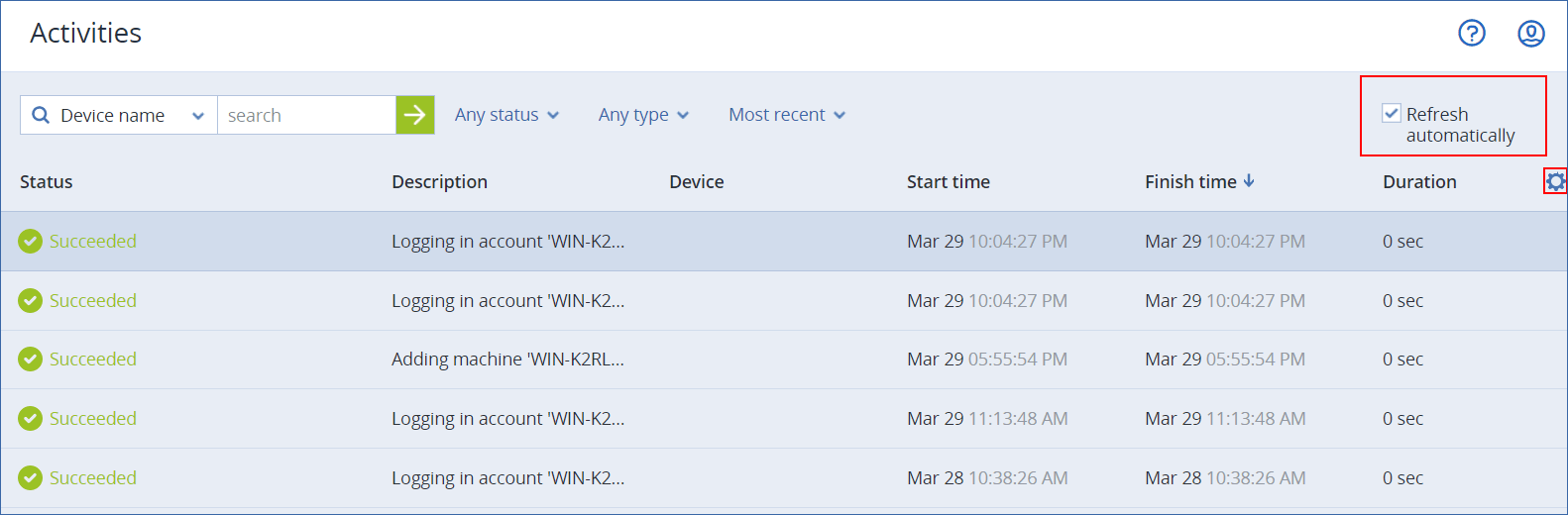
Vous pouvez effectuer une recherche parmi les activités répertoriées selon les critères suivants :
-
Nom du terminal
Nom de l'ordinateur sur lequel l'activité est exécutée. -
Démarré par
Compte qui a démarré l'activité.
Vous pouvez également filtrer les activités selon les propriétés suivantes :
-
État
Par exemple, « A réussi », « A échoué », « En cours » ou « Annulé ». -
Type
Par exemple, application de plan, suppression de sauvegardes, installation de mises à jour logicielles. -
Heure
Par exemple, les activités les plus récentes, les activités des dernières 24 heures ou les activités pendant une période spécifique au sein de la période de rétention par défaut.
Pour modifier la période de rétention par défaut, modifiez le fichier de configuration task_manager.yaml.
Pour modifier la période de rétention
-
Sur la machine exécutant le serveur de gestion, ouvrez le fichier de configuration suivant dans un éditeur de texte :
-
Sous Windows : %Program Files%\Acronis\TaskManager\task_manager.yaml
-
Sous Linux : /usr/lib/Acronis/TaskManager/task_manager.yaml
-
-
Localisez la section suivante :
database:
  connection-string: ""
  run-cleanup-at: "23:59"
  cleanup-batch-size: 10
  max-cleanup-retries: 10
  log-queries: false
  max-transaction-retries: 10
  shards:
   - connection-string: sqlite://task-manager.sqlite
     days-to-keep: 90
     space: "default"
key: "00000000-0000-0000-0000-000000000000" -
Modifiez la ligne
days-to-keep(durée de rétention) comme vous le souhaitez.Par exemple :
days-to-keep: 30
Vous pouvez modifier la période de rétention en fonction de vos besoins. L'augmentation de la période de rétention a pour effet de dégrader les performances du serveur de gestion. -
Redémarrez le service Acronis Service Manager comme décrit dans Pour redémarrer le service Acronis Service Manager.