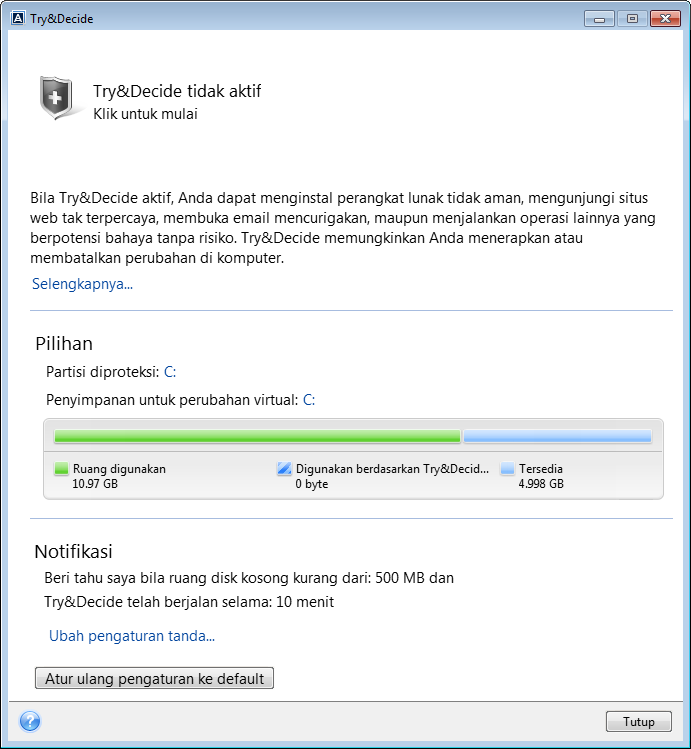
Bila Anda menjalankan Try&Decide, komputer akan mengaktifkan mode Uji Coba. Setelah itu Anda dapat melakukan operasi apa pun yang kemungkinan berbahaya tanpa perlu khawatir akan merusak sistem operasi, program, atau data. Setelah Try&Decide dinonaktifkan, Anda dapat memutuskan apakah akan menerapkan perubahan ke komputer atau membuangnya.
Waktu yang tepat untuk menggunakan Try&Decide
Sebaiknya aktifkan Try&Decide sebelum Anda mencoba:
Perlu diketahui bahwa jika Anda mengunduh email dari server email POP, membuat file baru, atau mengedit dokumen yang ada sewaktu mengaktifkan mode Uji Coba, lalu memutuskan untuk membatalkan perubahan, maka file, perubahan dokumen, dan email tersebut tidak akan ada lagi. Dalam kasus ini, simpan file baru serta dokumen yang diedit, misalnya, ke drive flash USB, lalu lepaskan drive tersebut sebelum membuang perubahan.
Cara kerja Try&Decide setelah pengaktifan ulang komputer
Anda dapat terus mengaktifkan Try&Decide selama mungkin, karena mode ini akan tetap aktif meskipun sistem operasi di-boot ulang.
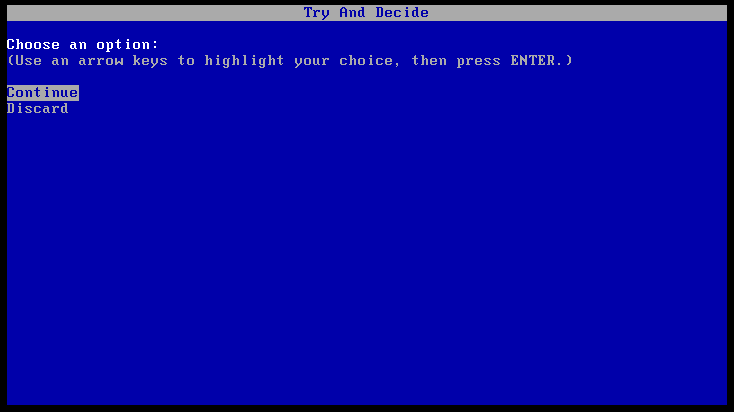
Bila komputer menjalankan boot ulang dengan alasan apa pun sewaktu mode Uji Coba digunakan, sebelum boot sistem operasi dimulai, Anda akan melihat dialog yang menawarkan dua pilihan, yakni menghentikan mode dan membuang perubahan atau terus menggunakan mode tersebut. Cara ini memungkinkan Anda untuk membuang perubahan yang menimbulkan gangguan sistem. Di sisi lain, jika Anda menjalankan boot ulang, misalnya, setelah menginstal aplikasi, Anda dapat terus menggunakan mode Uji Coba setelah mengaktifkan Windows.
Setiap boot ulang "lembut" komputer dalam mode Uji Coba akan menambahkan data pemeliharaan Try&Decide hingga 500 MB ke dalam penyimpanan yang dipilih untuk menyimpan perubahan virtual.
Batasan dalam menggunakan Try&Decide
Jika Anda menggunakan Windows 7, Windows 8, atau Windows 10, perhatikan bahwa dalam mode Uji Coba program dapat menggunakan cukup banyak ruang disk kosong, bahkan saat komputer siaga. Hal ini disebabkan oleh aktivitas pemeliharaan seperti pengindeksan yang berjalan di latar belakang.
Perlu diketahui bahwa sewaktu mode Uji Coba digunakan, performa sistem dapat melambat. Selain itu, proses penerapan perubahan dapat berlangsung lama, terutama jika mode Uji Coba terus diaktifkan selama berhari-hari.
Perhatikan bahwa Try&Decide tidak dapat melacak perubahan dalam partisi disk, sehingga Anda tidak akan dapat menggunakan mode Uji Coba untuk operasi virtual dengan partisi seperti mengubah ukuran partisi atau mengubah tata letaknya. Selain itu, Anda tidak boleh menggunakan Try&Decide dan utilitas defragmentasi disk atau pemeriksaan kesalahan disk secara bersamaan, karena dapat menyebabkan kerusakan sistem file yang tidak dapat diperbaiki, serta membuat disk sistem tidak dapat di-boot.
Bila mode Uji Coba diaktifkan, Anda tidak akan dapat menggunakan Acronis Startup Recovery Manager yang diaktifkan sebelumnya. Mem-boot ulang komputer dalam mode Uji Coba akan memungkinkan Anda menggunakan kembali Acronis Startup Recovery Manager.
Try&Decide dan Pencadangan Nonstop tidak dapat berfungsi secara bersamaan. Mengaktifkan mode Uji Coba akan menangguhkan Pencadangan Nonstop. Pencadangan Nonstop akan dilanjutkan setelah mode Uji Coba dihentikan.
Bila mode Uji Coba diaktifkan, Anda tidak akan dapat menggunakan mode hemat daya "Hibernasi".
Try&Decide tidak dapat digunakan untuk melindungi disk dinamis.
Try&Decide tidak dapat digunakan bila partisi pada sistem dienkripsi dengan BitLocker.
Try&Decide tidak dapat melindungi Acronis Secure Zone atau menggunakannya sebagai penyimpanan untuk perubahan virtual.