Acronis Extended Capacity Manager consente al sistema operativo di supportare dischi a grande capacità con stile di partizionamento MBR. È possibile utilizzare lo spazio del disco oltre 2 TB. Questo spazio disponibile verrà riconosciuto come un disco separato e potrà essere utilizzato dal sistema operativo e dalle applicazioni come se si trattasse di un normale disco rigido fisico.
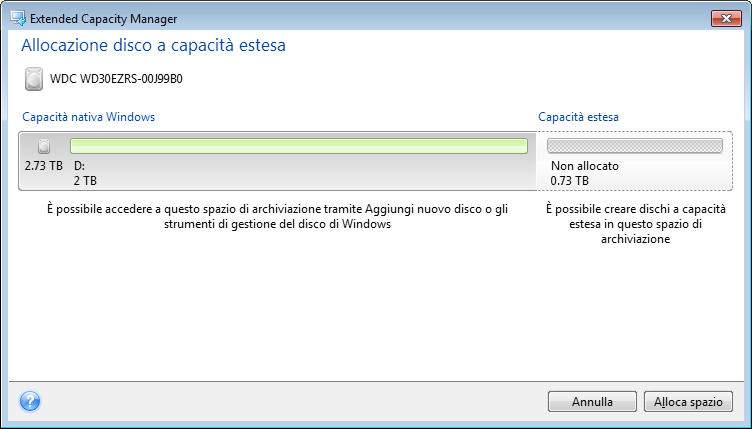
La Procedura guidata di Acronis Extended Capacity Manager visualizza tutti i dischi rigidi disponibili più grandi di 2 TB (non allocati o con spazio di partizionamento MBR). È possibile visualizzare lo spazio su disco che Windows riconosce e alloca. Questo spazio è chiamato Windows Native Capacity nella procedura guidata.
Lo spazio oltre 2 TB è visualizzato come Capacità estesa. È possibile abilitare i dischi a capacità estesa e una volta eseguita questa operazione lo spazio diventa visibile dal sistema operativo e sarà pronto per le operazioni di gestione dei dischi.
Per avviare Acronis Extended Capacity Manager, selezionare la scheda Strumenti e utilità e fare clic su Acronis Extended Capacity Manager.
Se il programma non trova dischi MBR con capacità oltre 2 TB, visualizza un messaggio che indica che tutto lo spazio del disco è accessibile e non è necessario utilizzare Acronis Extended Capacity Manager.
Acronis Extended Capacity Manager mostra la capacità estesa disponibile per l'allocazione.
Selezionare Alloca spazio per visualizzare la possibile allocazione di spazio del disco nel passaggio successivo.
Dopo aver selezionato il pulsante Applica, un disco a capacità estesa verrà emulato sul disco rigido. Se la capacità fisica del disco è superiore a 4 TB e il sistema operativo non supporta lo stile della partizione GPT, il programma creerà più dischi a capacità estesa MBR.
Notare che i dischi a capacità estesa non sono avviabili, nonostante la maggior parte delle loro proprietà siano le stesse dei dischi fisici.
Fare clic su Chiudi per uscire da Acronis Extended Capacity Manager.
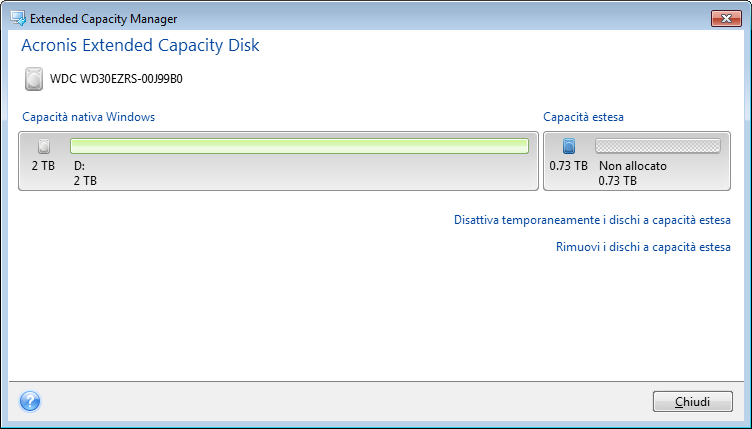
Dopo aver allocato lo spazio, è possibile disattivare temporaneamente i dischi a capacità estesa selezionando l'opzione Disattiva temporaneamente i dischi a capacità estesa. Ciò rende i dischi a capacità estesa invisibili agli strumenti di gestione del disco, anche se lo spazio del disco rimarrà non allocato e sarà possibile rendere nuovamente visibili queste partizioni in seguito. Per eseguire questa operazione, avviare Acronis Extended Capacity Manager e fare clic su Alloca spazio.
Per rimuovere i dischi a capacità estesa, selezionare Rimuovi dischi a capacità estesa e fare clic sul pulsante Applica nel passaggio successivo. Questi dischi verranno rimossi dal sistema e lo spazio del disco oltre 2 TB diventerà inaccessibile. Per allocare questo spazio successivamente, è necessario avviare nuovamente Extended Capacity Manager e ripetere i passaggi della procedura guidata.
Sarà possibile continuare a utilizzare i dischi a capacità estesa anche dopo la disinstallazione di Acronis True Image Home 2012. Durante la disinstallazione, verrà richiesto se si desidera rimuovere il disco a capacità estesa. Se si sceglie di non rimuovere il disco, esso rimarrà utilizzabile.