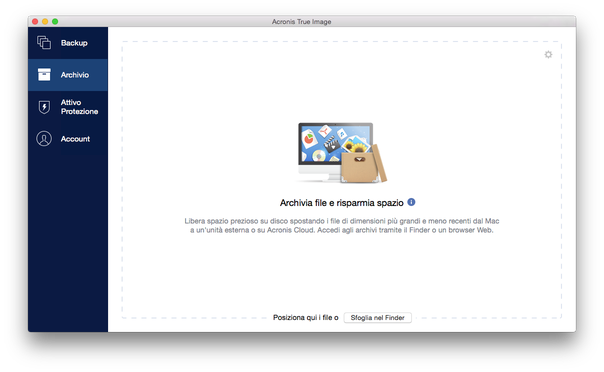
L'archiviazione dati consente di liberare spazio di archiviazione spostando i file vecchi o usati raramente su Acronis Cloud o un archivio locale. Per i dettagli, vedere Che cos'è l'archiviazione dati.
Per archiviare i dati:
Avviare Acronis True Image 2018, quindi passare alla sezione Archivia.
[Passaggio facoltativo] Per apprendere le basi della funzionalità di archiviazione dati, visualizzare le schermate di introduzione.
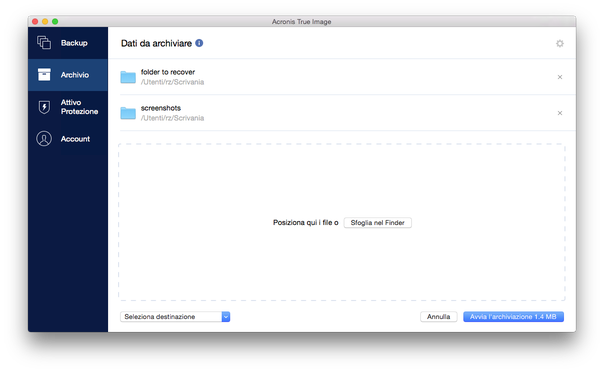
Per selezionare i file da archiviare, eseguire una delle seguenti operazioni:
Trascinare i file nella schermata Archivia, per esempio dal Finder.
Fare clic su Sfoglia in Finder, quindi selezionare i file da archiviare.
Fare clic su Selezionare una destinazione e quindi selezionare Acronis Cloud oppure una destinazione locale personalizzata per i file archiviati.
[Passaggio facoltativo] Fare clic sull'icona dell'ingranaggio per impostare le impostazioni aggiuntive. È possibile:
Proteggere l'archivio con una password e la crittografia selezionando Impostazioni —> Crittografia. Fare riferimento a Crittografia dell'archivio per i dettagli.
Selezionare il centro dati desiderato e impostare la velocità di caricamento in Impostazioni —> Avanzate. Per i dettagli, vedere Selezione del centro dati Acronis Cloud.
Fare clic su Avvia archiviazione.
Confermare che si desidera caricare i file sull'archivio ed eliminarli automaticamente dal computer.