Applicare una patch a un workload
EDR rileva automaticamente la necessità di applicare una patch a un workload, permettendo di installarla per prevenire che le vulnerabilità vengano sfruttate per potenziali attacchi futuri. Questa funzionalità è disponibile solo se al workload del Partner è associato un abbonamento RMM.
Per applicare una patch a un workload
- Nella sequenza dell'attacco informatico, fare clic sul nodo del workload a cui applicare la patch.
- Nella barra laterale visualizzata, fare clic sulla scheda Azioni di risposta.
- Nella sezione Correggi, fare clic su Patch.
- Nel campo Patch da installare, fare clic su Seleziona. Nella finestra di dialogo visualizzata, selezionare le patch rilevanti e quindi fare clic su Seleziona.
- Nel campo Opzioni di riavvio fare clic sul link visualizzato. Viene visualizzata la finestra di dialogo Opzioni di riavvio.
-
Selezionare l'opzione se il workload deve essere riavviato al termine dell'installazione delle patch.
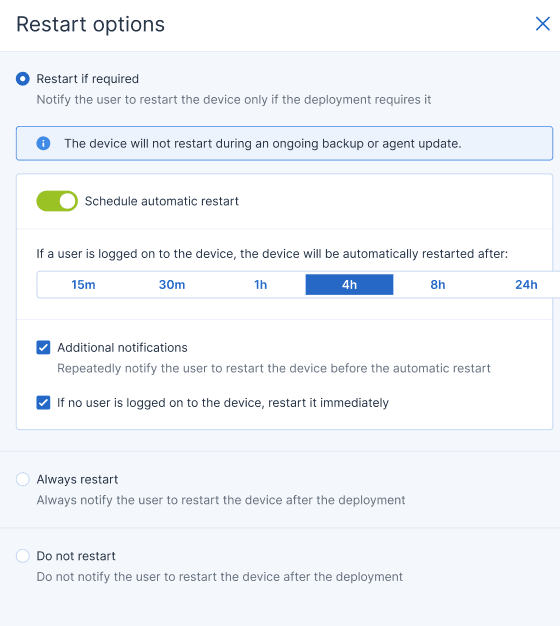
La tabella seguente fornisce ulteriori informazioni sulle opzioni di riavvio.
Opzione Descrizione Riavvia se richiesto Selezionare questa casella di controllo per riavviare il workload solo se richiesto dopo l'installazione o la disinstallazione del software. Riavvia sempre Selezionare questa casella di controllo per riavviare sempre il workload dopo l'installazione o la disinstallazione del software.
Non riavviare Selezionare questa casella di controllo per non riavviare il workload dopo l'installazione o la disinstallazione del software.
Pianifica riavvio automatico Questa opzione è disponibile se è stata selezionata l'opzione Riavvia se richiesto o Riavvia sempre.
L'opzione consente il riavvio automatico del workload.
Se un utente è connesso al dispositivo, il dispositivo viene riavviato automaticamente dopo: Questa opzione è disponibile se è stata selezionata Pianifica riavvio automatico.
Selezionare il periodo dopo il quale il workload viene riavviato automaticamente. All'utente che ha effettuato l'accesso al workload viene inviata una notifica che segnala un riavvio automatico in sospeso e l'orario in cui avverrà. Gli utenti possono così salvare il proprio lavoro e prepararsi al riavvio.
Notifiche aggiuntive Questa opzione è disponibile se è stata selezionata Pianifica riavvio automatico.
Selezionare questa opzione affinché l'utente che ha effettuato l'accesso al workload riceva ripetuti promemoria relativi al riavvio in sospeso prima che della scadenza dell'intervallo selezionato.
L'orario delle notifiche dipende dal periodo selezionato e si trasforma in un conto alla rovescia in prossimità dell'ora di riavvio. Gli utenti vengono così informati dell'imminente riavvio e possono prepararsi. Le notifiche vengono attivate da un aggiornamento o da un deployment del software correttamente completati e vengono inviate come indicato di seguito.
L'invio della prima notifica coincide con il periodo selezionato.
- 24 ore prima del riavvio automatico.
- 8 ore prima del riavvio automatico.
- 4 ore prima del riavvio automatico.
- 1 ora prima del riavvio automatico.
- 30 minuti prima del riavvio.
- 15 minuti prima del riavvio.
- 5 minuti prima del riavvio automatico. L'ultima notifica all'utente non può essere chiusa o annullata.
Se nessun utente è connesso al dispositivo, riavvia immediatamente Questa opzione è disponibile se è stata selezionata Pianifica riavvio automatico.
Se si seleziona questa opzione e nessun utente è connesso al workload, il workload viene riavviato immediatamente, senza attendere che trascorra il periodo selezionato prima del riavvio automatico.
- Fare clic su Salva.
- Nella scheda Azioni di risposta, fare clic su Patch.
La patch selezionata viene eseguita. Questa azione può essere visualizzata nelle schede Attività sia del singolo nodo che dell'intero problema. Per ulteriori informazioni, consultare Comprendere le azioni intraprese per mitigare un problema.