Riavvia un workload
Come parte della risposta correttiva a un attacco, EDR consente di riavviare immediatamente un workload o di riavviarlo in base a un periodo di timeout predefinito.
Per riavviare un workload
- Nella sequenza dell'attacco informatico, fare clic sul nodo del workload per il quale impostare un riavvio pianificato.
- Nella barra laterale visualizzata, fare clic sulla scheda Azioni di risposta.
- Nella sezione Correggi, fare clic su Riavvia workload.
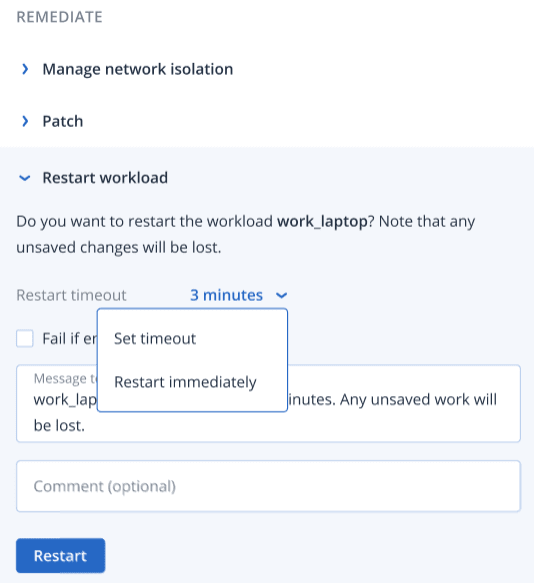
- Fare clic sul campo Timeout di riavvio, fare clic sul link visualizzato e selezionare una delle seguenti opzioni:
- Imposta timeout: Nella finestra di dialogo Riavvia timeout, impostare il periodo di riavvio del workload, quindi fare clic su Salva.
- Riavvia immediatamente: Selezionare questa opzione per riavviare il workload immediatamente.
- [Facoltativo] Selezionare la casella di controllo Non riesce se l'utente finale è connesso per accertarsi che il workload non venga riavviato se l'utente è connesso.
- Nel campo Messaggio da visualizzare, aggiungere un messaggio da visualizzare agli utenti che accedono al workload isolato.
- [Facoltativo] Nel campo Commento, aggiungere un commento. Questo commento è visibile nella scheda Attività (per un singolo nodo o per l'intero problema) e può essere di aiuto per ricordare perché una determinata azione è stata intrapresa se, in un secondo momento, è necessario rivedere il problema.
- Fare clic su Riavvia.
Il workload è impostato per essere riavviato in base alla pianificazione stabilita. Questa azione può essere visualizzata nelle schede Attività sia del singolo nodo che dell'intero problema. Per ulteriori informazioni, consultare Comprendere le azioni intraprese per mitigare un problema.