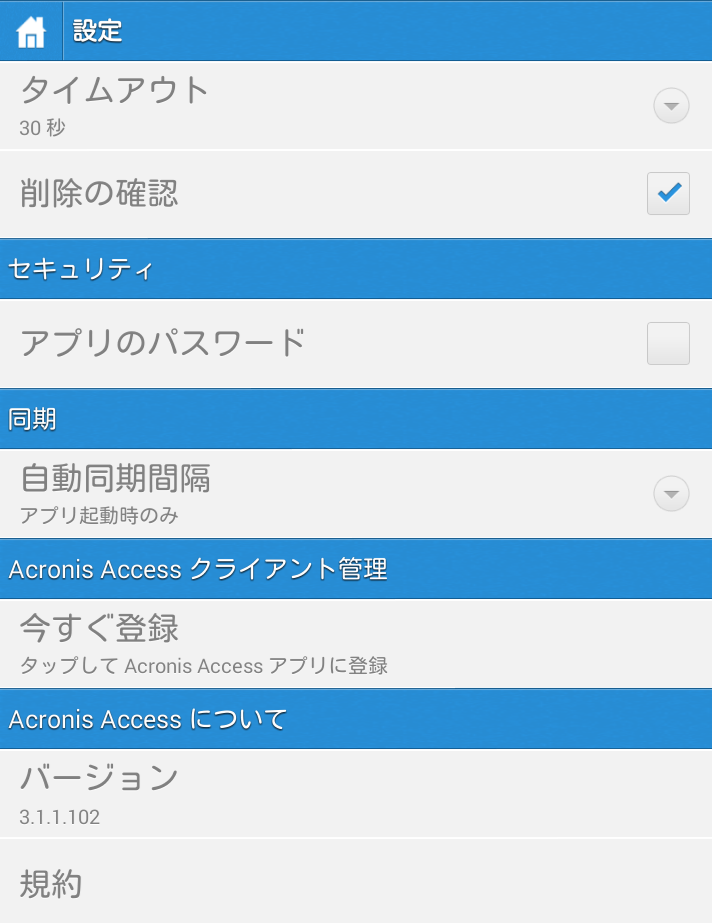
Access モバイルクライアントアプリケーションの [設定] メニューで、アプリケーションの設定を表示および変更することができます。[設定] ボタンをタップし、設定メニューに入ります。
Acronis Access アプリケーションがクライアント管理に登録されている場合、[設定] メニューに [Access の管理] セクションが自動的に表示され、デバイスを管理しているサーバーに関する情報が表示されます。
[ホーム] または [戻る] ボタンをタップすれば、いつでも[設定] メニューを閉じることができます。
[設定] メニューでは以下のオプションを使用できます。
Acronis Access の設定
デフォルトの動作:
ローカルキャッシュ:
タイムアウト: Acronis Access クライアントがサーバーからの応答の待機を終了するまでの制限時間を設定します。
削除の確認: [オン] に設定した場合、ファイルまたはフォルダを削除するたびに確認を求められます。
アプリのパスワード: アプリのパスワードを設定して有効にします。 このパスワードは Access モバイル クライアントアプリケーションを開くときに必要になります。
警告: 設定したパスワードを忘れた場合は、Access モバイル クライアントアプリケーションを削除して、App Store から再インストールする必要があります。 この場合、Access モバイル クライアントアプリケーションに保存されているすべてのファイルが削除され、すべての設定がリセットされます。
同期設定
自動同期: ファイルがサーバーと自動的に同期する間隔を選択します。
ダウンロード前に確認:
WiFi のみで同期:
Acronis Access の管理
管理を使用: IT部門から要求されている場合、このボタンをタップしてクライアント管理の登録処理を開始します。この処理には、IT 管理者から送信されたサーバー名と PIN コードが必要です。情報は通常、電子メールで送信されます。電子メールには手順が記載され、処理の手順 2 にリンクが含まれています。この電子メールをデバイスで開いて、手順 2 のリンクをタップすると、Acronis Access の登録処理が自動的に開始されます。このリンクを使用して処理を開始することによって、サーバー名、PIN コード、およびユーザー名が自動的に入力されます。会社のアカウント パスワードを入力し、[今すぐ設定] をタップして続行します。