バックアップからの項目の除外
バックアップを開始する前に、バックアップする必要のないデータを除外することでバックアップ サイズを縮小できます。
ファイルやフォルダを次の方法で除外することができます。
-
手動(すべてのバックアップから)
項目を除外するには、該当のファイルを明確に指定するか、マスクを使用します。
-
自動(バックアップから Acronis Cloud へ)
Acronis True Image によってバックアップソースが分析され、サードパーティ製のクラウドストレージからダウンロード可能なローカルデータを除外するように推奨されます。
手動で項目を除外する
-
バックアップの設定時に、[設定] をクリックして、[除外] をクリックします。
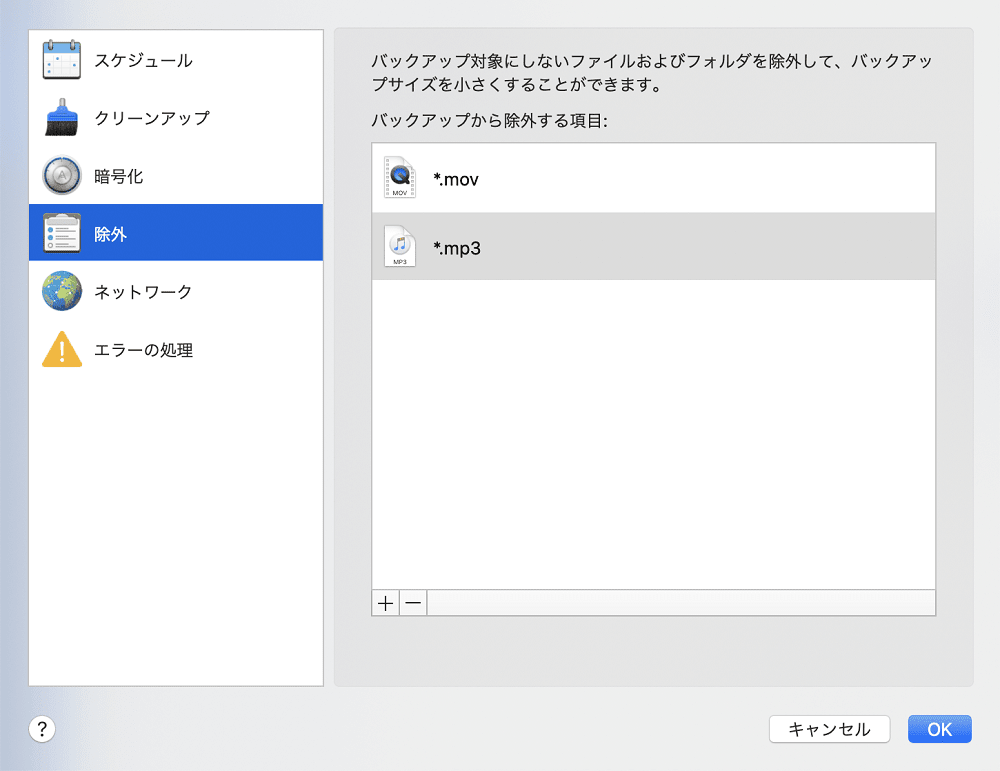
-
プラス記号をクリックして、次のいずれかをクリックします。
-
特定のファイルまたはフォルダを除外する
除外する項目を参照して選択し、[除外] をクリックします。
-
マスクごとに除外する
ワイルドカード文字(* および ?)を使用して除外マスクを入力し、[除外] をクリックします。
除外マスクの例:
- *.ext: .ext の拡張子を持つすべてのファイルが除外されます。
- ??name.ext: 拡張子が .ext のファイルで、合計 6 文字(最初の 2 文字が任意の文字(??)で、残りの部分が name)のファイル名を持つすべてのファイルが除外されます。
-
-
[デジタル署名されたファイルは認証しない] チェックボックスをオンまたはオフにします(認証バックアップの場合にのみ使用できます)。
認証バックアップの主な目的は、個人ファイルを保護することです。そのため、デジタル認証されたシステムファイル、アプリケーションファイル、その他のファイルをバックアップする必要はありません。これらのファイルを除外するには、対応するチェックボックスをオンにします。
- [OK] をクリックします。
リカバリ可能なデータをオンライン バックアップから除外
Acronis True Image では、Google ドライブや Dropbox などのサードパーティのクラウドサービスにアップロードまたは同期されているローカルデータを除外できます。こうしたデータはすでに信頼性の高い保護が施されており、コンピューターに簡単にダウンロードできます。したがって、Acronis Cloud にアップロードする必要はありません。バックアップのサイズを減らし、バックアップ処理を高速化するために、除外できます。
次のサービスで保護されているデータを除外できます。
- iTunes
- Dropbox
- Microsoft OneDrive
- Google Drive
- BoxSync
- Yandex.Disk
- SugarSync
次の条件を満たしている場合にのみ、Acronis True Image によってデータの除外が推奨されます。
- サードパーティ製のサービスが現在有効化されている。
- 対応するフォルダに 250 MB を超えるデータが保存されている。
オンラインバックアップから項目を除外するには、次の操作を実行します。
-
バックアップ処理を開始する前に、バックアップ ソースのアイコンの下にある [バックアップの最適化] をクリックします。
- 除外する項目の横にあるチェック ボックスをオンにして、[完了] をクリックします。