配置済みAzureエージェントの表示とアップデート
Azureエージェントの配置を表示およびアップデートできます。その方法は次のとおりです。
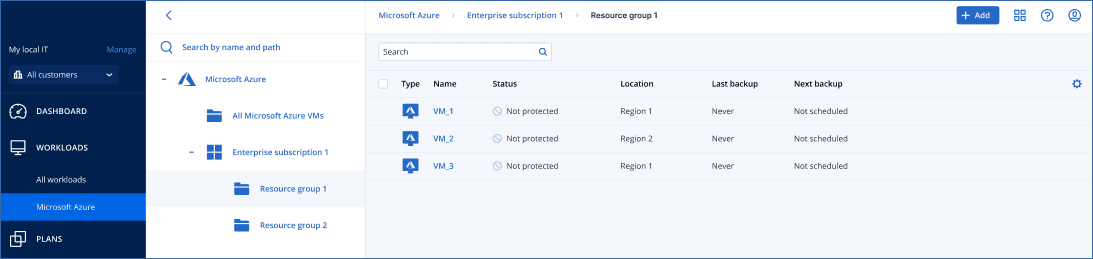
- [デバイス] > [Microsoft Azure] メニューを使用して、現在の配置を表示します。
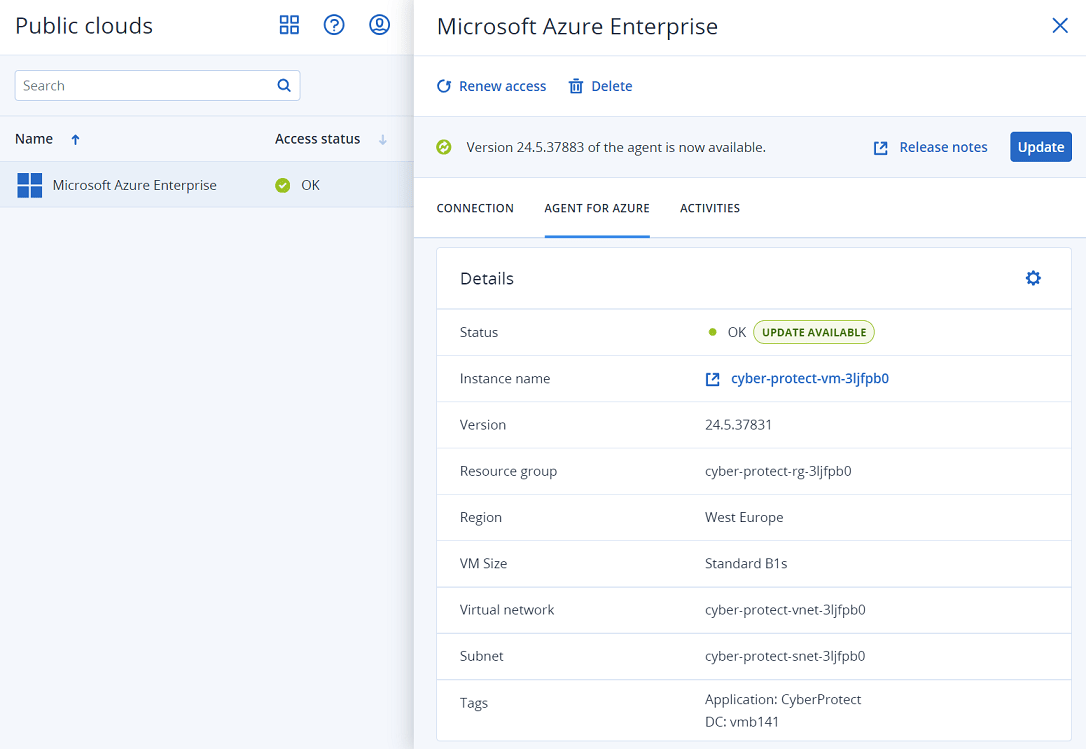
- [インフラストラクチャ] > [パブリッククラウド] メニューを使用して、現在の配置の表示、アップデート、アクセス、および再配置を実行できます。
[Microsoft Azure] メニューを使用して現在の配置を表示するには
Cyber Protectコンソールで、[デバイス] > [Microsoft Azure] に移動します。現在のAzureエージェントの配置が一覧表示されます。なお、一覧表示された各サブスクリプションでは、階層ツリーの下位に関連するリソースグループが表示されます。
[インフラストラクチャ] > [パブリッククラウド] メニューを使用して、現在の配置を表示およびアップデートするには
-
Cyber Protectコンソールで [インフラストラクチャ] > [パブリッククラウド] に進みます。
現在のパブリッククラウド接続の一覧が表示されます。
-
Azureエージェントが配置されているMicrosoft Azureサブスクリプションを選択します。
-
右側のペインで、[Azureエージェント] タブをクリックします。
-
次の操作を実行できます。
-
配置の現在のステータスを表示します。
-
[インスタンス名]フィールドのリンクをクリックして、Azureエージェントが配置されているインスタンスにアクセスします。インスタンスにアクセスするには、Microsoft Azureアカウントにログインする必要があることに注意してください。
-
 をクリックして、Azureエージェントを再配置します。
 -
アップデートが利用可能な場合は、[アップデート] をクリックします。
-