プロセス、ファイル、ネットワークを保護計画のブロックリストまたは許可リストで追加または削除する
攻撃に対する予防的対応の一環として、保護計画の許可リストまたはブロックリストにノードを追加できます。
ノードの安全性が確認済みで、今後検出されないようにしたい場合、ノードを許可リストに追加できます。ノードをブロックリストに追加し、今後そのノードが実行されないようにします。
また、許可リストまたはブロックリストからノードを削除して、そのノードへの今後のアクセスを許可または防止することもできます。
このオプションは以下のサイバーキルチェーンノードで利用できます。
- プロセス
- ファイル
- ネットワーク
プロセス、ファイル、ネットワークを保護計画のブロックリストで追加または削除するには
- サイバーキルチェーンで、修復したいプロセス、ファイル、またはネットワークノードをクリックします。
- 表示されたサイドバーで、[対応操作] タブをクリックします。
-
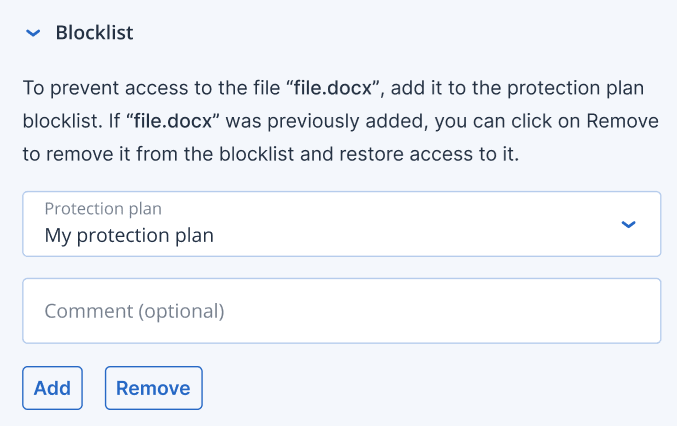
[防止] セクションで、[ブロックリスト] の横の矢印アイコンをクリックします。
-
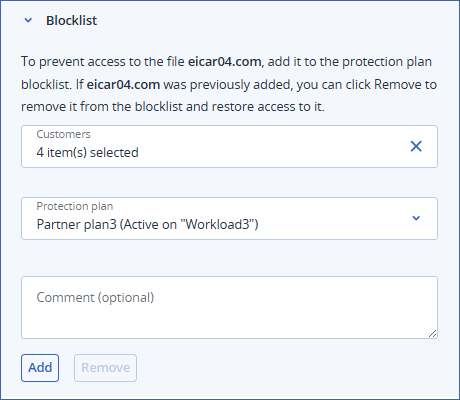
[パートナー管理者] [カスタマー]リストで、このアクションを適用するテナントを選択します。
パートナー自体、カスタマー、フォルダ、またはサブパートナーを選択できます。検索フィールドを使用してリストを絞り込むことができます
.[保護計画]リストは、テナントを選択するまで利用できません。
-
このアクションを適用する保護計画を1つ以上選択します。
リストには、[ウイルス対策およびマルウェア対策保護]モジュールが有効な計画のみが表示されます。現在ワークロードで有効な計画には、その旨が示されます。[すべての保護計画]を選択すると、リスト内のすべての計画にこのアクションが適用されます。
- コメントを追加します。
このコメントは、[アクションの履歴]タブ(特定のノードの場合)または[インシデントアクティビティ]タブ(インシデント全体の場合)に表示され、後でインシデントを再確認したときに、なぜそのアクションを実行したのかをあなたや同僚が思い出すのに役立ちます。
- [追加] をクリックします。
操作が実行され、プロセス、ファイル、またはネットワークは今後起動されないようになります。
また、プロセス、ファイル、またはネットワークが以前にブロックリストに追加されているけれど、現在はブロックリストから削除したい場合は、[削除] をクリックします。これにより、今後そのノードにアクセスできるようになります。
選択した計画の許可リストにノードがすでに含まれている場合、どのリストにそのノードがすでに含まれているかを示すメッセージが表示されます。例: そのファイルは、選択した計画の許可リストにすでに含まれています。
追加または削除アクションは、[アクションの履歴]タブ(特定のノードの場合)および[インシデントアクティビティ]タブ(インシデント全体の場合)でも確認できます。詳細については、インシデントを軽減するために実行される操作を理解するを参照してください。
プロセス、ファイル、ネットワークを保護計画の許可リストで追加または削除するには
- サイバーキルチェーンで、修復したいプロセス、ファイル、またはネットワークノードをクリックします。
- 表示されたサイドバーで、[対応操作] タブをクリックします。
-
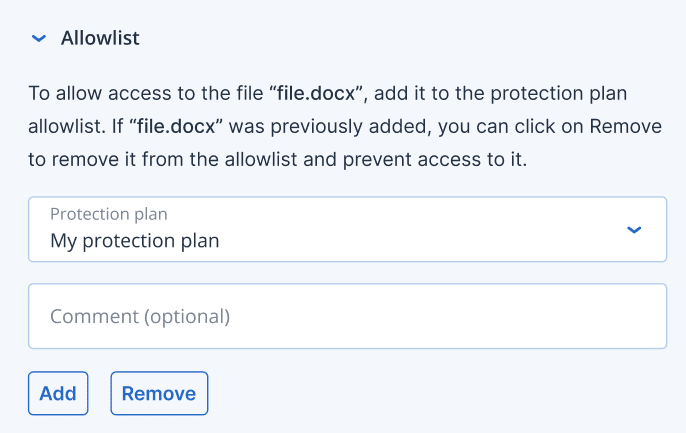
[防止] セクションで、[許可リスト] の横の矢印アイコンをクリックします。
-
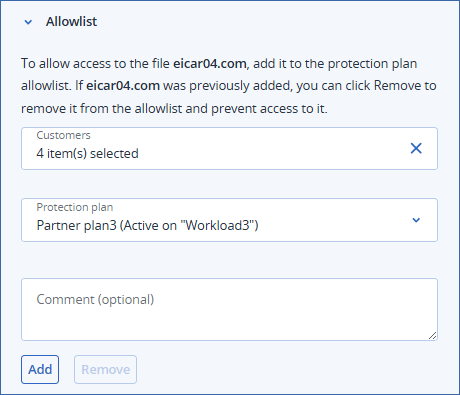
[パートナー管理者の場合] カスタマーリストで、このアクションを適用するテナントを選択します。
パートナー自体、カスタマー、フォルダ、またはサブパートナーを選択できます。検索フィールドを使用してリストを絞り込むことができます。
[保護計画]リストは、テナントを選択するまで利用できません。
-
このアクションを適用する保護計画を1つ以上選択します。
リストには、ウイルス対策およびマルウェア対策保護 モジュールまたは除外設定が有効な計画のみが表示されます。現在ワークロードで有効な計画には、その旨が示されます。[すべての保護計画]を選択すると、リスト内のすべての計画にこのアクションが適用されます。
- コメントを追加します。
このコメントは、[アクションの履歴]タブ(特定のノードの場合)または[インシデントアクティビティ]タブ(インシデント全体の場合)に表示され、後でインシデントを再確認したときに、なぜそのアクションを実行したのかをあなたや同僚が思い出すのに役立ちます。
- [追加] をクリックします。
操作が実行され、プロセス、ファイル、またはネットワークは今後検出されないようになります。
また、プロセス、ファイル、またはネットワークが以前に許可リストに追加されているけれど、現在は許可リストから削除したい場合は、[削除] をクリックします。これにより、今後そのノードにアクセスできないようになります。
選択した計画のブロックリストにノードがすでに含まれている場合、どのリストにそのノードがすでに含まれているかを示すメッセージが表示されます。例: そのファイルは、選択した計画のブロックリストにすでに含まれています。
追加または削除アクションは、[アクションの履歴]タブ(特定のノードの場合)および[インシデントアクティビティ]タブ(インシデント全体の場合)でも確認できます。詳細については、インシデントを軽減するために実行される操作を理解するを参照してください。