파일 및 폴더 복구
에서 데이터를 복구하는 방법Acronis True Image
- 사이드바에서 백업을 클릭합니다.
- 복구하려는 파일이나 폴더가 포함된 백업을 백업 목록에서 선택한 다음 복구 탭을 엽니다.
- [선택 사항] 도구 모음의 버전 드롭다운 목록에서 백업의 필수 날짜 및 시간을 선택합니다. 기본적으로 최신 백업이 복구됩니다.
-
복구하려는 파일 또는 폴더에 해당하는 확인란을 선택하고 다음을 클릭합니다.
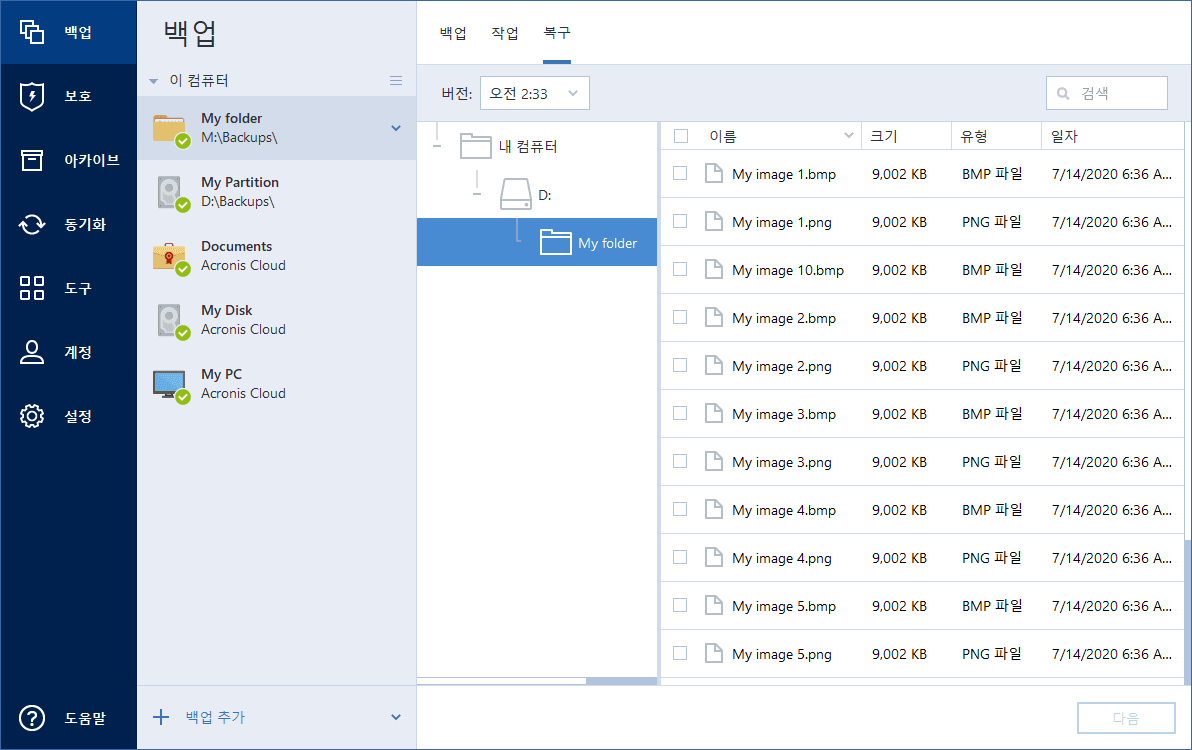
- [선택 사항] 기본적으로 데이터가 원래 위치에 복원됩니다. 변경하려면 도구 모음에서 찾아보기를 클릭한 후 필요한 대상 폴더를 선택합니다.
- [선택 사항] 복구 프로세스 옵션(복구 프로세스 우선 순위, 파일 수준 보안 설정 등)을 설정합니다. 옵션을 설정하려면 복구 옵션을 클릭합니다. 여기서 설정하는 옵션은 현재 복구 작업에만 적용됩니다.
-
복구 프로세스를 시작하려면 지금 복구 버튼을 클릭합니다.
선택한 파일 버전이 지정된 대상으로 다운로드됩니다.
취소를 클릭하면 복구를 중지할 수 있습니다. 중단된 복구 작업으로 인해 대상 폴더에서 변경이 발생할 수도 있으므로 유의하십시오.
파일 탐색기에서 데이터를 복구하려면,
- 해당 .tibx 파일을 두 번 클릭한 다음 복구하려는 파일이나 폴더를 찾습니다.
- 파일이나 폴더를 하드 디스크에 복사합니다.
복사된 파일은 '압축' 및 '암호화' 속성이 사라집니다. 이러한 속성을 유지하려면 백업을 복구하는 것을 권장합니다.
에서 데이터를 복구하는 방법Acronis Cloud
- 왼쪽 사이드바에서 백업을 클릭합니다.
- 복구할 파일이나 폴더가 포함된 클라우드 백업을 백업 목록에서 선택합니다.
- 파일 및 폴더 목록에서 복구하려는 항목을 선택합니다.
- [선택 사항] 특정 버전의 파일(폴더 아님)을 복구할 수 있습니다. 이렇게 하려면 오른쪽 사이드바에서 버전을 클릭한 후 필요한 버전 줄에서 다운로드 아이콘을 클릭합니다.
- 복구를 시작하려면 오른쪽 사이드바에서 다운로드를 클릭합니다.
선택한 데이터가 기본 다운로드 폴더에 복사됩니다.
여러 파일과 폴더를 선택한 경우에는 zip 아카이브에 저장됩니다.