모바일 장치 보호
백업 앱을 사용하면 모바일 데이터를 클라우드 스토리지에 백업한 다음 데이터 손실 또는 손상 발생 시 복구할 수 있습니다. 클라우드 스토리지로 백업하려면 계정 및 클라우드 가입이 필요합니다.
지원되는 모바일 장치
다음과 같은 운영 체제 중 하나를 실행하는 모바일 장치에 백업 앱을 설치할 수 있습니다.
- iOS 10.3 이상(iPhone, iPod, iPads)
- Android 5.0 이상
백업할 수 있는 항목
- 연락처
- 사진
- 비디오
- 일정표
- 미리 알림(iOS 장치만 해당)
알아야 할 사항
- 클라우드 스토리지에만 데이터를 백업할 수 있습니다.
- 앱을 열 때마다 데이터 변경 사항의 요약을 확인할 수 있으며 백업을 수동으로 시작할 수 있습니다.
-
지속 백업 기능은 기본적으로 활성화됩니다. 이 설정이 활성화된 경우:
- Android 7.0 이상에서는 백업 앱이 사용 중인 새 데이터를 자동으로 감지하고 이를 클라우드에 업로드합니다.
- Android 5 및 6에서는 3시간마다 변경 사항을 확인합니다. 앱 설정에서 지속 백업 기능을 끌 수 있습니다.
- 앱 설정에서 기본적으로 Wi-Fi만 사용 옵션이 활성화되어 있습니다. 이 설정이 활성화되면, Wi-Fi 연결을 사용할 수 있는 경우에만 백업 앱이 데이터를 백업합니다. Wi-Fi 연결이 끊어지면 백업 프로세스가 시작되지 않습니다. 앱에서 셀룰러 연결도 사용할 수 있도록 하려면 이 옵션을 끕니다.
-
에너지를 절약하는 두 가지 방법이 있습니다.
- 충전하는 동안 백업 기능은 기본적으로 비활성화되어 있습니다. 이 설정이 활성화되면, 장치가 전원에 연결된 경우에만 백업 앱이 데이터를 백업합니다. 지속적인 백업 프로세스 동안 장치가 전원에서 분리되면 백업이 일시 중지됩니다.
- 절전 모드는 기본적으로 활성화되어 있습니다. 이 설정이 활성화되면, 장치의 배터리 잔량이 낮지 않은 경우에만 백업 앱이 데이터를 백업합니다. 장치의 배터리 잔량이 낮아지면 지속적인 백업이 일시 중지됩니다. 이 옵션은 Android 8 이상에서 사용할 수 있습니다.
- 해당 계정으로 등록한 모바일 장치에서 백업된 데이터에 액세스할 수 있습니다. 이를 통해 이전 모바일 장치에서 새로운 장치로 데이터를 전송할 수 있습니다. Android 장치의 연락처 및 사진을 iOS 장치로 복구하거나 이와 반대로 복구할 수 있습니다. 또한 백업 콘솔을 사용하여 사진, 비디오 또는 연락처를 모든 장치에 다운로드할 수도 있습니다.
- 본인 계정으로 등록한 모바일 장치에서 백업한 데이터는 이 계정으로만 사용할 수 있습니다. 다른 누구도 해당 데이터를 보거나 복구할 수 없습니다.
- 백업 앱에서 최신 데이터 버전만 복구할 수 있습니다. 특정 백업 버전에서 복구해야 하는 경우 태블릿 또는 컴퓨터에서 백업 콘솔을 사용합니다.
- [Android 장치만 해당] 백업하는 동안 SD 카드가 있는 경우 이 카드에 저장된 데이터도 백업됩니다. 복구하는 동안 SD 카드가 있는 경우 데이터가 이 SD 카드의 백업에서 복구됨 폴더에 복구되거나, 앱에서 데이터를 복구할 다른 위치를 묻습니다.
백업 앱 다운로드 방법
- 모바일 장치에서 브라우저를 열고 https://backup.acronis.com/으로 이동합니다.
- 사용자 계정으로 로그인합니다.
- 모든 장치 > 추가를 클릭합니다.
-
모바일 장치에서 장치 유형을 선택합니다.
장치 유형에 따라 App Store 또는 Google Play Store로 이동하게 됩니다.
- [iOS 장치만 해당] 가져오기를 클릭합니다.
- 설치를 클릭하여 백업 앱을 설치합니다.
데이터 백업 시작 방법
- 앱을 엽니다.
- 사용자 계정으로 로그인합니다.
설정을 탭해서 첫 백업을 생성합니다.
- 백업하려는 데이터 카테고리를 선택합니다. 기본적으로 모든 범주가 선택되어 있습니다.
-
[선택 단계] 백업을 암호화로 보호하려면 백업 암호화를 활성화합니다. 이 경우 다음 작업도 필요합니다.
-
암호화 비밀번호를 두 번 입력합니다.
비밀번호를 잊어버리면 복구하거나 변경할 수 없으므로 비밀번호를 잘 기억해 두십시오.
- 암호화를 탭합니다.
-
- 백업을 누릅니다.
- 앱에서 개인용 데이터에 액세스하도록 허용합니다. 일부 데이터 카테고리에 대한 액세스를 거부하면 해당 데이터는 백업되지 않습니다.
백업이 시작됩니다.
데이터를 모바일 장치로 복구하는 방법
- 백업 앱을 엽니다.
- 찾아보기를 탭합니다.
- 장치 이름을 누릅니다.
-
다음 중 하나를 수행하십시오.
- 백업한 데이터를 모두 복구하려면 모두 복구를 누릅니다. 추가 작업은 필요하지 않습니다.
- 하나 이상의 데이터 카테고리를 복구하려면 선택을 누른 다음 필요한 데이터 카테고리의 확인란을 누릅니다. 복구를 누릅니다. 추가 작업은 필요하지 않습니다.
- 동일한 데이터 카테고리에 속한 하나 이상의 데이터 항목을 복구하려면 데이터 카테고리를 누릅니다. 추가 단계를 진행합니다.
-
다음 중 하나를 수행하십시오.
- 단일 데이터 항목을 복구하려면 해당 항목을 누릅니다.
- 여러 데이터 항목을 복구하려면 선택을 누른 다음 필요한 데이터 항목의 확인란을 누릅니다.
- 복구를 누릅니다.
백업 콘솔을 통해 데이터를 검토하는 방법
- 컴퓨터에서 브라우저를 열고 백업 콘솔 URL을 입력합니다.
- 사용자 계정으로 로그인합니다.
- 모든 장치에서 모바일 장치 이름 아래의 복구를 클릭합니다.
-
다음 중 하나를 수행하십시오.
-
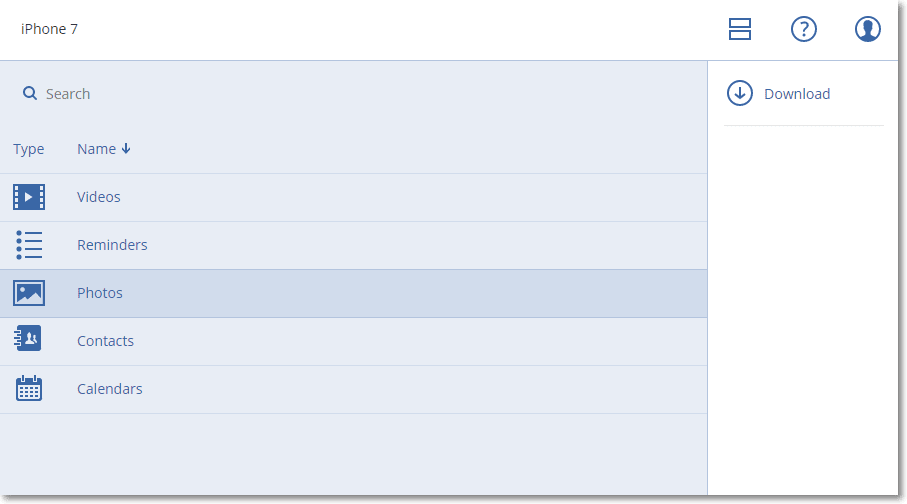
모든 사진, 비디오, 연락처, 달력 또는 미리 알림을 다운로드하려면 해당 데이터 카테고리를 선택합니다. 다운로드를 클릭합니다.
-
개별 사진, 비디오, 연락처, 달력 또는 미리 알림을 다운로드하려면 해당 데이터 카테고리 이름을 클릭한 다음 필요한 데이터 항목의 확인란을 선택합니다. 다운로드를 클릭합니다.
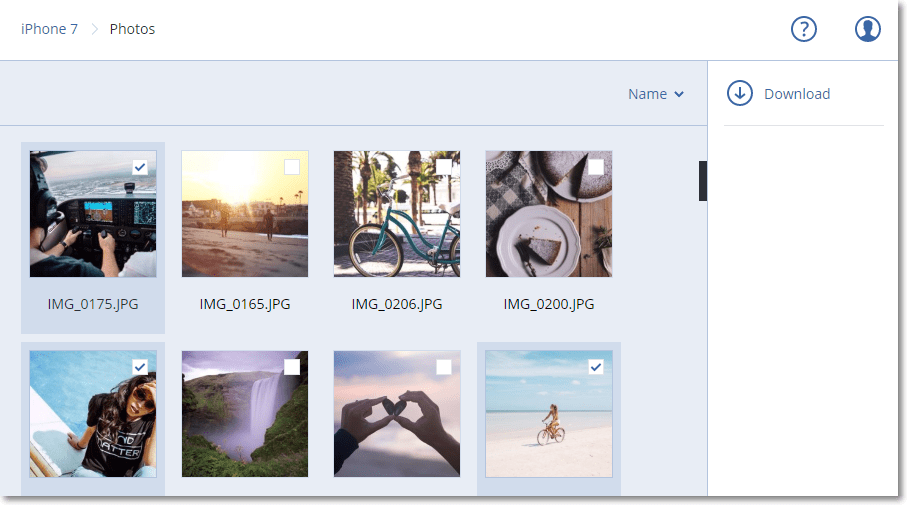
- 사진 또는 연락처를 미리 보려면 해당 데이터 카테고리 이름을 클릭한 다음 필요한 데이터 항목을 클릭합니다.
-