Over Secure Zone
Secure Zone is een beveiligde partitie op een schijf van de machine waarvan een back-up wordt gemaakt. Hier kunnen back-ups worden opgeslagen van schijven of bestanden van deze machine.
Als de schijf een fysiek defect heeft, kunnen de back-ups in Secure Zone verloren gaan. Daarom moet u Secure Zone niet als enige locatie gebruiken om back-ups op te slaan. In bedrijfsomgevingen kunt u Secure Zone beschouwen als een tussenliggende locatie voor back-ups wanneer een gebruikelijke locatie tijdelijk niet beschikbaar is of wanneer deze is verbonden via een langzaam of drukbezet kanaal.
Waarom Secure Zone gebruiken?
Secure Zone:
- Herstel van een schijf naar dezelfde schijf waarop de back-up van de schijf wordt opgeslagen.
- Kosteneffectieve en handige methode voor de beveiliging van gegevens tegen softwarestoringen, virusaanvallen, menselijke fouten.
- Geen afzonderlijke media of netwerkverbinding nodig voor het maken van een back-up of het herstellen van gegevens. Dit is vooral handig voor roaming-gebruikers.
- Kan dienen als primaire bestemming bij replicatie van back-ups.
Beperkingen
- Secure Zone kan niet worden ingericht op een Mac.
- Secure Zone is een partitie op een standaardschijf. Deze kan niet worden ingericht op een dynamische schijf en kan niet worden gemaakt als logisch volume (beheerd met LVM).
- Secure Zone wordt geformatteerd met het FAT32-bestandssysteem. De bestandsgrootte van FAT32 is beperkt tot 4 GB, dus grotere back-ups worden opgesplitst wanneer ze worden opgeslagen in Secure Zone. Dit heeft geen invloed op de herstelprocedure en de snelheid.
Schijftransformatie door het maken van Secure Zone
- Secure Zone wordt altijd gemaakt aan het einde van de harde schijf.
- Als er geen of onvoldoende niet-toegewezen ruimte is aan het einde van de schijf, maar er wel niet-toegewezen ruimte tussen volumes is, worden de volumes verplaatst om meer niet-toegewezen ruimte toe te voegen aan het einde van de schijf.
- Wanneer alle niet-toegewezen ruimte is verzameld, maar deze toch nog onvoldoende is, neemt de software vrije schijfruimte van de door u geselecteerde volumes, waarbij de grootte van de volumes proportioneel wordt verkleind.
- Er moet wel voldoende vrije schijfruimte op een volume zijn voor een goede werking van het besturingssysteem en applicaties, bijvoorbeeld voor het maken van tijdelijke bestanden. De software verkleint geen volumes als de beschikbare vrije schijfruimte 25 procent of minder van de totale volumegrootte bedraagt (of zou bedragen na de bewerking). Alleen wanneer er slechts 25 procent of minder vrije schijfruimte beschikbaar is op alle volumes van de schijf, zal de software de volumes proportioneel verkleinen.
Zoals uit het hier vermelde blijkt, wordt het niet aanbevolen de maximaal mogelijke grootte van Secure Zone op te geven. Het resultaat kan zijn dat er op geen enkel volume meer vrije schijfruimte beschikbaar is, waardoor het besturingssysteem of applicaties onstabiel kunnen worden of zelfs mogelijk niet meer starten.
Als u het volume waarvan het systeem wordt opgestart, verplaatst of de grootte ervan verandert, moet het systeem opnieuw worden opgestart.
Secure Zone maken
- Selecteer de machine waarop u Secure Zone wilt maken.
- Klik op Details > Secure Zone maken .
-
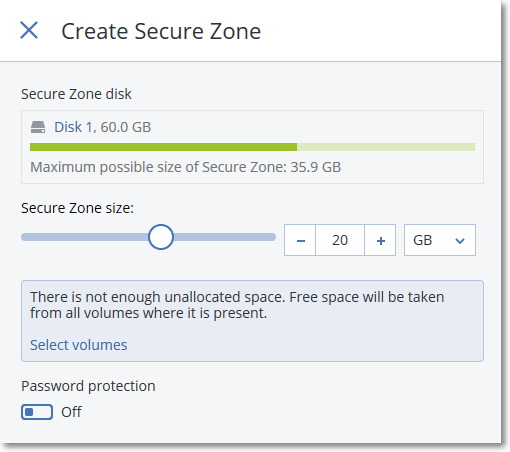
Klik onder Secure Zone-schijf op Selecteren en selecteer een harde schijf (als er meerdere zijn) waarop u de zone wilt maken.
De software berekent de maximaal mogelijke grootte van Secure Zone.
-
Geef de grootte van Secure Zone op of sleep de schuifregelaar om een grootte tussen de minimale en maximale grootte te selecteren.
De minimale grootte is ongeveer 50 MB, afhankelijk van de geometrie van de harde schijf. De maximale grootte is gelijk aan de niet-toegewezen ruimte op de schijf plus de totale vrije schijfruimte op alle volumes van de schijf.
-
Wanneer alle niet-toegewezen ruimte onvoldoende is voor de door u opgegeven grootte, neemt de software vrije schijfruimte van de bestaande volumes. Standaard worden alle volumes geselecteerd. Als u bepaalde volumes wilt uitsluiten, klikt u op Volumes selecteren. Anders kunt u deze stap overslaan.
-
[Optioneel] Schakel de optie Wachtwoordbescherming in en geef een wachtwoord op.
Het wachtwoord is vereist om toegang te krijgen tot de back-ups in Secure Zone. Als u een back-up maakt van Secure Zone, hebt u geen wachtwoord nodig, tenzij de back-up wordt uitgevoerd op opstartmedia.
-
Klik op Maken.
De software geeft de verwachte partitielay-out weer. Klik op OK.
- Wacht totdat Secure Zone is gemaakt door de software.
U kunt dan Secure Zone kiezen in Locatie van back-up wanneer u een beschermingsschema maakt.
Secure Zone verwijderen
- Selecteer een machine met Secure Zone.
- Klik op Details.
- Klik op het tandwielpictogram naast Secure Zone en klik vervolgens op Verwijderen.
-
[Optioneel] Geef de volumes op waar de vrijgekomen ruimte van de zone wordt toegevoegd. Standaard worden alle volumes geselecteerd.
De ruimte wordt evenredig verdeeld over de geselecteerde volumes. Als u geen volumes selecteert, wordt de vrijgekomen ruimte niet toegewezen.
Als u de grootte verandert van het volume waarvan het systeem wordt opgestart, moet het systeem opnieuw worden opgestart.
- Klik op Verwijderen.
Secure Zone wordt dan verwijderd, inclusief alle back-ups die daar zijn opgeslagen.