Linux-opstartmedia
Linux-opstartmedia maken
- Start Bootable Media Builder.
-
Als u een compleet opstartmedium wilt maken, moet u een Acronis Cyber Protect-licentiesleutel opgeven. Deze sleutel wordt gebruikt om te bepalen welke functies worden opgenomen in het opstartmedium. Er worden geen licenties ingetrokken van machines.
Als u geen licentiesleutel opgeeft, kan het resulterende opstartmedium alleen worden gebruikt voor herstelbewerkingen.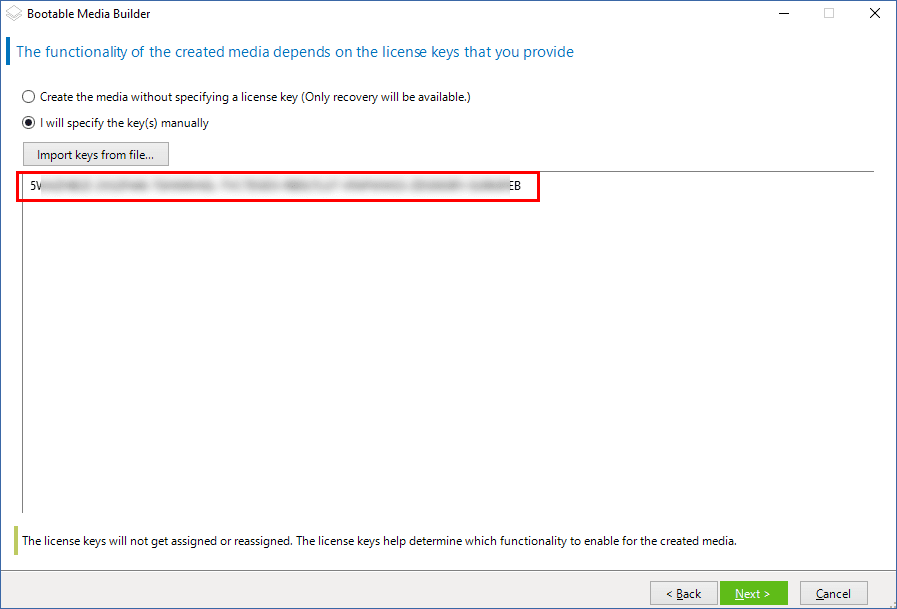
-
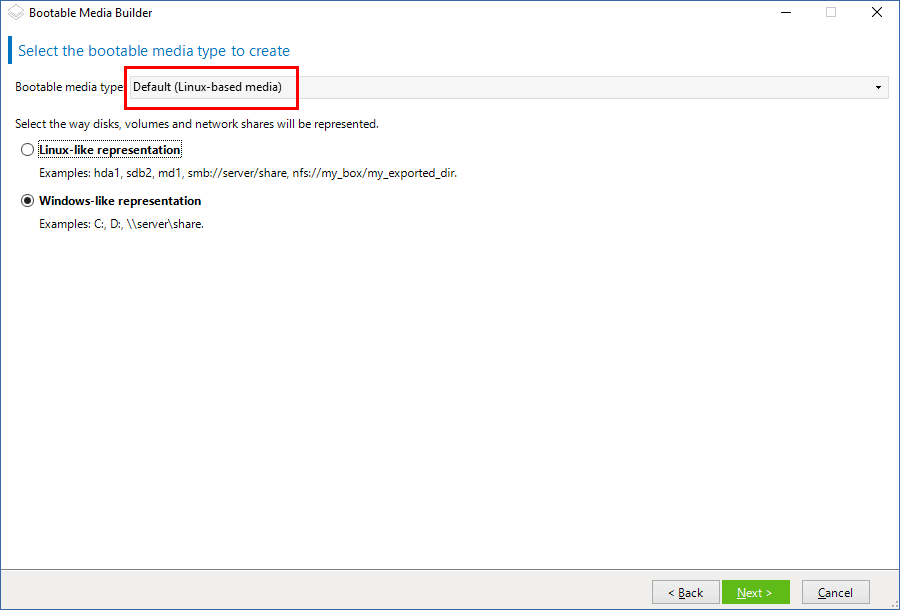
Selecteer Type opstartmedia: Standaard (Linux-media).
Selecteer hoe volumes en netwerkbronnen worden weergegeven:
- Op media met volumeweergave zoals in Linux worden de volumes bijvoorbeeld weergegeven als hda1 of sdb2. Voordat een herstelbewerking wordt uitgevoerd, wordt geprobeerd om MD-apparaten en logische volumes (LVM) te herstellen.
- Op media met volumeweergave zoals in Windows worden de volumes bijvoorbeeld weergegeven als C: en D:. Hiermee hebt u toegang tot dynamische volumes (LDM).
-
[Optioneel] Geef de parameters van de Linux-kernel op. Gebruik spaties als scheidingsteken tussen meerdere parameters.
Als u bijvoorbeeld een weergavemodus voor de opstartbare agent wilt selecteren telkens wanneer de media worden gestart, typt u: vga=ask
- [Optioneel] Selecteer een taal voor de opstartmedia.
-
Selecteer de onderdelen die u op de media wilt plaatsen: de opstartbare agent voor Acronis Cyber Protect en/of Universal Restore als u van plan bent het systeem te herstellen op andersoortige hardware.
Met de opstartbare agent kunt u back-ups, herstelbewerkingen en schijfbeheer uitvoeren op elke hardware die compatibel is met de pc, met inbegrip van bare metal.
Met Universal Restore kunt u een hersteld besturingssysteem opstarten op andersoortige hardware of op een virtuele machine. De tool zoekt en installeert stuurprogramma's voor apparaten die essentieel zijn om het besturingssysteem te starten, zoals opslagcontrollers, moederbord of chipset.
-
[Optioneel] Geef het time-outinterval voor het opstartmenu op en het onderdeel dat automatisch wordt gestart bij een time-out. Klik hiervoor op het gewenste onderdeel in het deelvenster in de linkerbovenhoek en stel vervolgens het interval in. Hierdoor is een onsite bewerking zonder toezicht mogelijk tijdens het opstarten vanaf WDS/RIS.
Als u deze instelling niet configureert, wacht het laadprogramma tot u aangeeft of het besturingssysteem (indien aanwezig) of het onderdeel moet worden opgestart.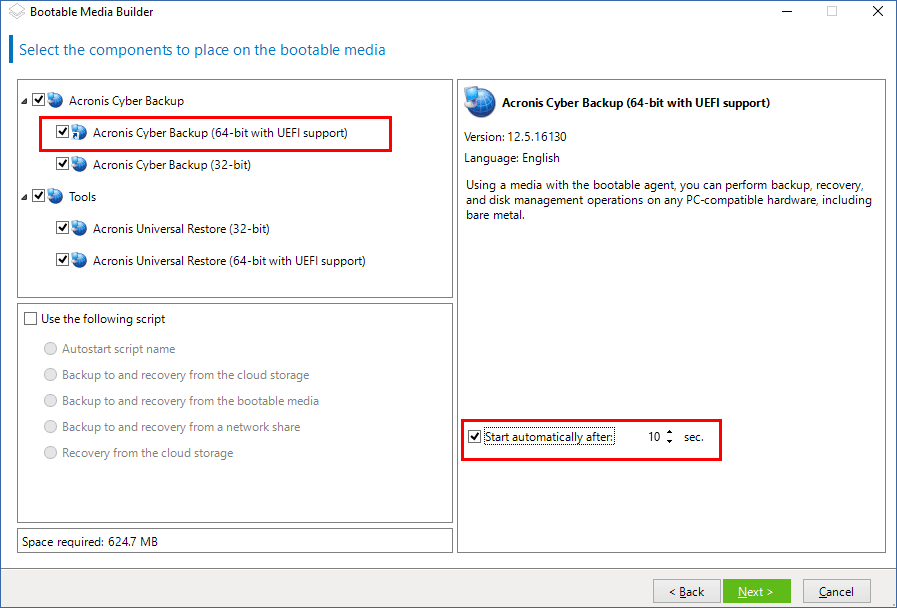
- [Optioneel] Als u de bewerkingen voor de opstarbare agent wilt automatiseren, selecteert u het selectievakje Gebruik het volgende script.
-
[Optioneel] Selecteer hoe de media op de beheerserver wordt geregistreerd bij opstarten. Zie Beheerserver voor meer informatie over de registratie-instellingen.
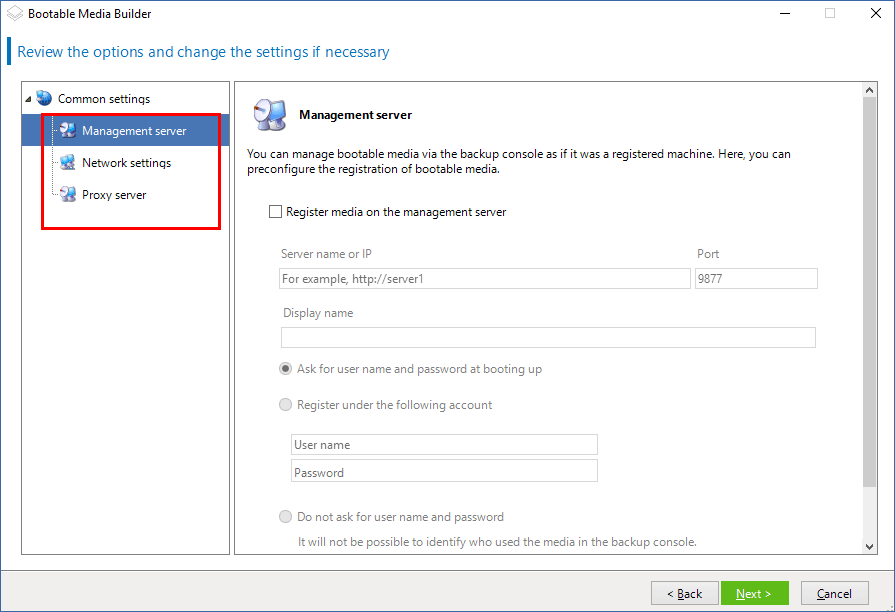
- [Optioneel] Geef de netwerkinstellingen op: TCP/IP-instellingen die moeten worden toegewezen aan de netwerkadapters van de machine.
- [Optioneel] Geef een netwerkpoort op: De TCP-poort waarnaar de opstartbare agent luistert voor een binnenkomende verbinding.
- [Optioneel] Als er een proxyserver is ingeschakeld in uw netwerk, geeft u de hostnaam of het IP-adres en de poort op.
-
Selecteer het type media. U kunt:
- Maak een ISO-image. Vervolgens kunt u deze branden op een cd/dvd, of gebruiken om een opstartbaar USB-flashstation te maken, of aansluiten op een virtuele machine.
- Maak een zipbestand.
- De geselecteerde onderdelen uploaden naar Acronis PXE-server.
- De geselecteerde onderdelen uploaden naar WDS/RIS.
- [Optioneel] Stuurprogramma's voor gebruik door Universal Restore toevoegen voor een Windows-systeem. Dit venster wordt weergegeven als Universal Restore aan de media is toegevoegd en u andere media dan WDS/RIS selecteert.
- Geef desgevraagd de hostnaam of het IP-adres en de referenties op voor WDS/RIS, of geef een pad op naar het ISO-bestand van de media.
- Controleer uw instellingen in het samenvattingsscherm en klik op Doorgaan.