Back-ups verwijderen
Een back-uparchief bevat een of meer back-ups. U kunt specifieke back-ups (herstelpunten) in een archief verwijderen of het hele archief.
Als u het back-uparchief verwijdert, worden alle back-ups in het archief ook verwijderd. Als u alle back-ups van een workload verwijdert, worden ook de back-uparchieven verwijderd die deze back-ups bevatten.
U kunt back-ups verwijderen via de Cyber Protect console (tabblad Apparaten en tabblad Back-upopslag). U kunt back-ups ook verwijderen uit de cloudopslag via de Webherstel-console.
Als onveranderbare opslag is uitgeschakeld, worden de back-ups van gegevens permanent verwijderd en kunnen deze niet worden hersteld.
Back-ups of back-uparchieven verwijderen
Op het tabblad Apparaten
Deze procedure is alleen van toepassing op online workloads.
- In de Cyber Protect console: ga naar Apparaten > Alle apparaten.
- Selecteer de workloadback-ups die u wilt verwijderen.
- Klik op Herstel.
- [Als er meerdere back-uplocaties beschikbaar zijn] Selecteer de back-uplocatie.
-
[Als u alle back-ups van de workload wilt verwijderen] Klik op Alles verwijderen.
Als u alle back-ups verwijdert, worden ook de back-uparchieven verwijderd die deze back-ups bevatten.
-
[Als u een specifieke back-up wilt verwijderen] Selecteer de back-up (herstelpunt) die u wilt verwijderen en klik vervolgens op Acties > Verwijderen.
-
[Bij het verwijderen van alle back-ups] Schakel het selectievakje in en klik vervolgens op Verwijderen om te bevestigen.
-
[Als u een specifieke back-up wilt verwijderen] Klik op Verwijderen om te bevestigen.
Op het tabblad Back-upopslag
Deze procedure is van toepassing op online en offline workloads.
- Ga in de Cyber Protect console naar Back-upopslag.
- Selecteer de locatie waaruit u back-ups wilt verwijderen.
-
Selecteer het back-uparchief waaruit u back-ups wilt verwijderen.
Voor de archiefnaam wordt de volgende sjabloon gebruikt:
-
Niet-cloud-naar-cloud back-uparchieven: <workload name> - <protection plan name>
-
Cloud-naar-cloud back-uparchieven: <user name> of <drive name> of <team name> - <cloud service> - <protection plan name>
-
-
[Als u het volledige back-uparchief wilt verwijderen] Klik op Verwijderen.
Als u een back-uparchief verwijdert, worden alle back-ups in dat archief ook verwijderd.
-
[Als u een specifieke back-up in het back-uparchief wilt verwijderen] Klik op Back-ups weergeven.
-
Selecteer de back-up (herstelpunt) die u wilt verwijderen.
- Klik op Acties > Verwijderen.
-
-
[Als u een back-uparchief wilt verwijderen] Schakel het selectievakje in en klik vervolgens op Verwijderen om te bevestigen.
-
[Als u een specifieke back-up wilt verwijderen] Klik op Verwijderen om te bevestigen.
In de Webherstel-console
Deze procedure is alleen van toepassing op back-uparchieven in de cloudopslag.
- In de Cyber Protection console: ga naar Apparaten > Alle apparaten.
- Selecteer de workloadback-ups die u wilt verwijderen en klik vervolgens op Herstel.
- [Als er meerdere back-uplocaties beschikbaar zijn] Selecteer de back-uplocatie en klik vervolgens op Meer herstelbewerkingen.
-
Klik op Bestanden downloaden.
U wordt omgeleid naar de Webherstel-console.
-
Open de Webherstel-console, ga naar Machines en klik op de naam van de workload.
-
Klik onder Laatste versie op de datum en klik vervolgens op Verwijderen.
Deze actie is alleen beschikbaar op het niveau van het back-uparchief. U kunt niet inzoomen in het archief en u kunt geen specifieke back-ups uit het archief verwijderen.
-
Klik op Verwijderen om te bevestigen.
Back-ups verwijderen buiten de Cyber Protect console
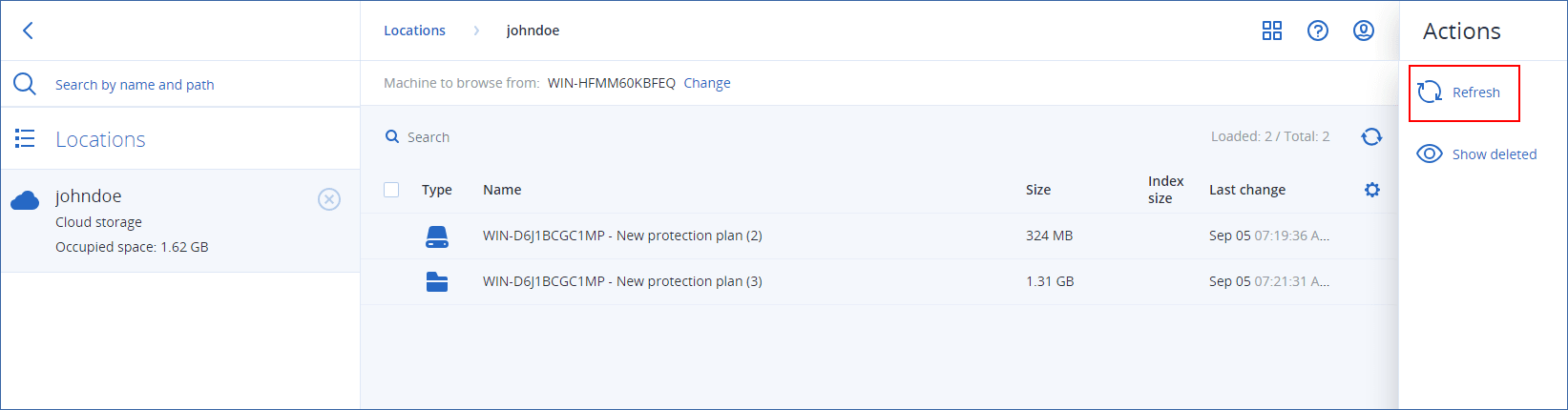
We raden aan dat u back-ups verwijdert via de Cyber Protect console. Als u back-ups uit de cloudopslag verwijdert via de Webherstel-console of lokale back-ups verwijdert via bestandsbeheer, moet u de back-uplocatie vernieuwen om de wijzigingen te synchroniseren met de Cyber Protect console.
Voorwaarde
-
Een online agent die toegang heeft tot de back-uplocatie, moet worden geselecteerd als Machine waarmee u wilt bladeren in de Cyber Protect console.

Een back-uplocatie vernieuwen
- Ga in de Cyber Protect console naar Back-upopslag.
- Selecteer de back-uplocatie waarin de verwijderde back-ups waren opgeslagen.
-
Klik in het deelvenster Acties op Vernieuwen.