Gevonden kwetsbaarheden beheren
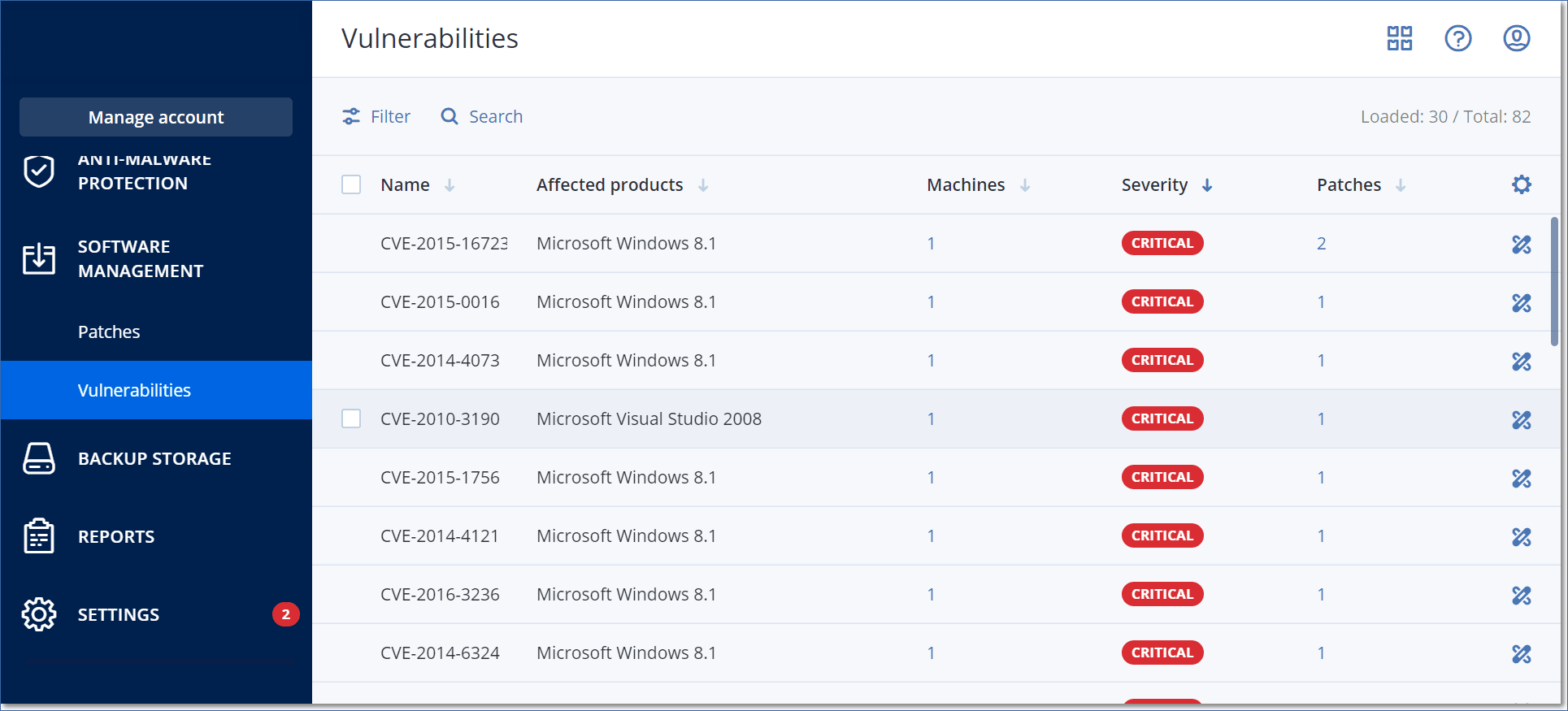
Als de beoordeling van kwetsbaarheden ten minste eenmaal is uitgevoerd en er enkele kwetsbaarheden zijn gevonden, dan kunt u deze zien in Softwarebeheer > Kwetsbaarheden. De lijst met kwetsbaarheden geeft zowel kwetsbaarheden weer waarvoor patches moeten worden geïnstalleerd als kwetsbaarheden waarvoor geen patches worden voorgesteld. U kunt het filter gebruiken om alleen kwetsbaarheden met patches weer te geven.
| Naam | Beschrijving |
|---|---|
|
Naam |
De naam van de kwetsbaarheid. |
|
Betroffen producten |
Softwareproducten waarvoor de kwetsbaarheden zijn gevonden. |
|
Machines |
Het aantal betroffen machines. |
|
Ernstgraad |
De ernst van de gevonden kwetsbaarheid. De volgende niveaus kunnen worden toegewezen volgens het Common Vulnerability Scoring System (CVSS):
|
|
Patches |
Het aantal geschikte patches. |
|
Gepubliceerd |
De datum en tijd waarop de kwetsbaarheid is gepubliceerd in Common Vulnerabilities and Exposures (CVE). |
|
Gedetecteerd |
De eerste datum waarop een bestaande kwetsbaarheid is gedetecteerd op machines. |
U kunt de beschrijving van de gevonden kwetsbaarheid vinden door op de naam in de lijst te klikken.
Het herstelproces voor de kwetsbaarheid starten
- Ga in de Cyber Protect console naar Softwarebeheer > Kwetsbaarheden.
- Selecteer de kwetsbaarheid in de lijst en klik vervolgens op Patches installeren. De wizard voor het herstellen van kwetsbaarheden wordt geopend.
- Selecteer de patches die op de geselecteerde machines moeten worden geïnstalleerd en klik vervolgens op Volgende.
- Selecteer de machines waarop u de patches wilt installeren.
-
Selecteer de opties voor opnieuw starten.
De volgende tabel bevat meer informatie over de opties voor opnieuw starten.
Optie Beschrijving Opnieuw starten indien nodig Schakel dit selectievakje in als u wilt dat de workloads alleen opnieuw worden gestart na installatie of verwijdering van de software als de software dit vereist. Altijd opnieuw starten Schakel dit selectievakje in als u wilt dat de workloads altijd opnieuw worden gestart na installatie of verwijdering van de software.
Niet opnieuw starten Schakel dit selectievakje in als u wilt dat de workloads niet opnieuw worden gestart na installatie of verwijdering van de software.
Automatisch opnieuw starten plannen Deze optie is beschikbaar als u Opnieuw starten indien nodig of Altijd opnieuw starten hebt geselecteerd.
Met deze optie wordt automatisch opnieuw starten van de workload ingeschakeld.
Als een gebruiker is aangemeld bij het apparaat, wordt het apparaat automatisch opnieuw opgestart na: Deze optie is beschikbaar als u Automatisch opnieuw starten plannen hebt geselecteerd.
Selecteer de periode waarna de workload automatisch opnieuw wordt opgestart. De gebruiker die is aangemeld bij de workload, wordt op de hoogte gesteld wanneer automatische opnieuw starten is gepland en het tijdstip waarop deze zal plaatsvinden. Gebruikers kunnen hun werk opslaan en zich voorbereiden op het opnieuw starten.
Extra meldingen Deze optie is beschikbaar als u Automatisch opnieuw starten plannen hebt geselecteerd.
Selecteer deze optie als u wilt dat de gebruiker die is aangemeld bij de workload herhaaldelijk wordt herinnerd wanneer automatische opnieuw starten is gepland voordat de geselecteerde periode is verstreken.
Het tijdstip van meldingen is afhankelijk van de geselecteerde periode en schakelt over naar een aftelling wanneer het tijdstip voor opnieuw starten nadert. Hiermee wordt ervoor gezorgd dat gebruikers op de hoogte blijven en voorbereid zijn op het opnieuw starten. Meldingen worden geactiveerd door een geslaagde software-bijwerking of implementatie en worden op de volgende tijdstippen verzonden.
De timing van de eerste melding valt samen met de geselecteerde periode.
- 24 uur voor het automatisch opnieuw starten.
- 8 uur voor het automatisch opnieuw starten.
- 4 uur voor het automatisch opnieuw starten.
- 1 uur voor het automatisch opnieuw starten.
- 30 minuten voor opnieuw starten.
- 15 minuten voor opnieuw starten.
- 5 minuten voor de automatisch opnieuw opstarten. De laatste gebruikersmelding kan niet worden gesloten of verwijderd.
Als er geen gebruiker is aangemeld bij het apparaat, onmiddellijk opnieuw opstarten Deze optie is beschikbaar als u Automatisch opnieuw starten plannen hebt geselecteerd.
Als u deze optie selecteert en er geen gebruiker is aangemeld bij het logboek van de workload, wordt de workload onmiddellijk opnieuw gestart, zonder te wachten tot de geselecteerde periode voor automatisch opnieuw starten is verstreken.
- Klik op Patches installeren.
Hierdoor worden de geselecteerde patches op de geselecteerde machines geïnstalleerd.