Netwerken beheren voor site-to-site OpenVPN
U kunt tot 23 netwerken toevoegen en beheren in de cloud.
Netwerken toevoegen
Vereisten
Site-to-site Open VPN-connectiviteit is geconfigureerd, zoals beschreven in Site-to-site Open VPN configureren.
Netwerken toevoegen op de lokale site en uitbreiden naar de cloud
-
Stel op de VPN-toepassing de nieuwe netwerkinterface in met het lokale netwerk dat u wilt uitbreiden in de cloud.
-
Als u een of meer netwerken wilt toevoegen, voegt u voor elk extra netwerk een virtuele netwerkinterface (netwerkadapter) toe aan de virtuele machine waarop de virtuele toepassing wordt uitgevoerd.
Het volgende voorbeeld toont de stap voor een virtuele machine die wordt uitgevoerd op een Hyper-V-hypervisor.
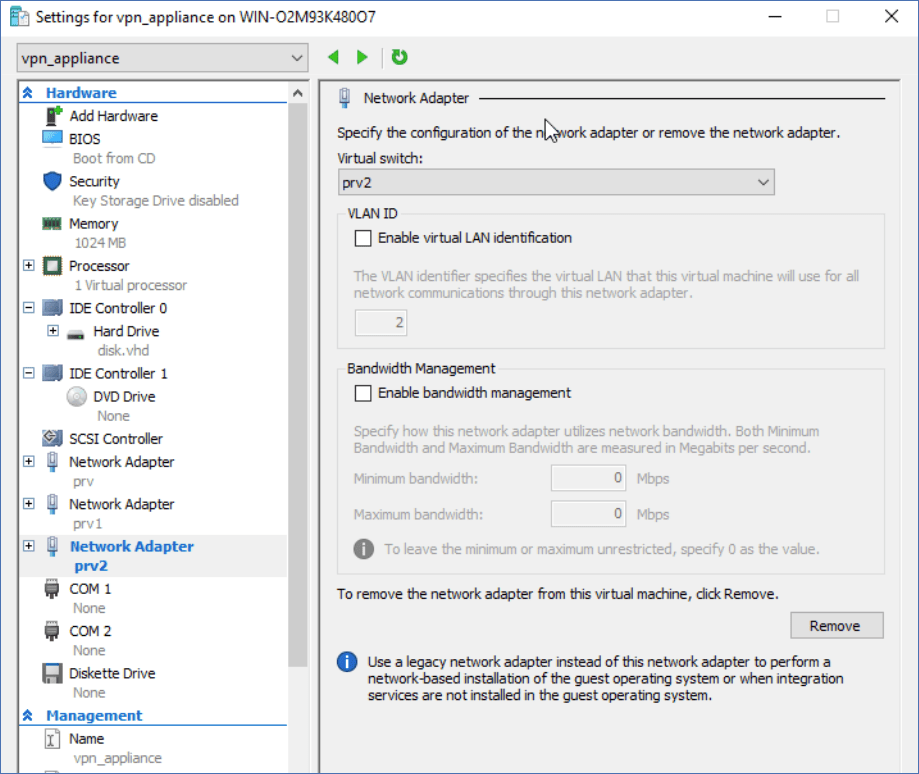
De nieuwe virtuele netwerkadapters moeten worden geconfigureerd met het lokale virtuele netwerk dat u naar de cloud wilt uitbreiden.
-
Meld u aan bij de console van de VPN-toepassing en configureer vervolgens in het gedeelte Netwerken de netwerkinstellingen voor een van de interfaces (adapters).
-
De IP-adresconfiguratie is verplicht voor slechts één van de virtuele netwerkinterfaces, om toegang tot internet mogelijk te maken. U kunt de IP-configuratie voor de andere netwerkinterfaces overslaan.
-
Promiscuous mode en vervalste verzendingen of MAC-adresvervalsing moeten zijn ingeschakeld voor elke adapter. Zie voor meer informatie dit artikel uit de knowledge base.
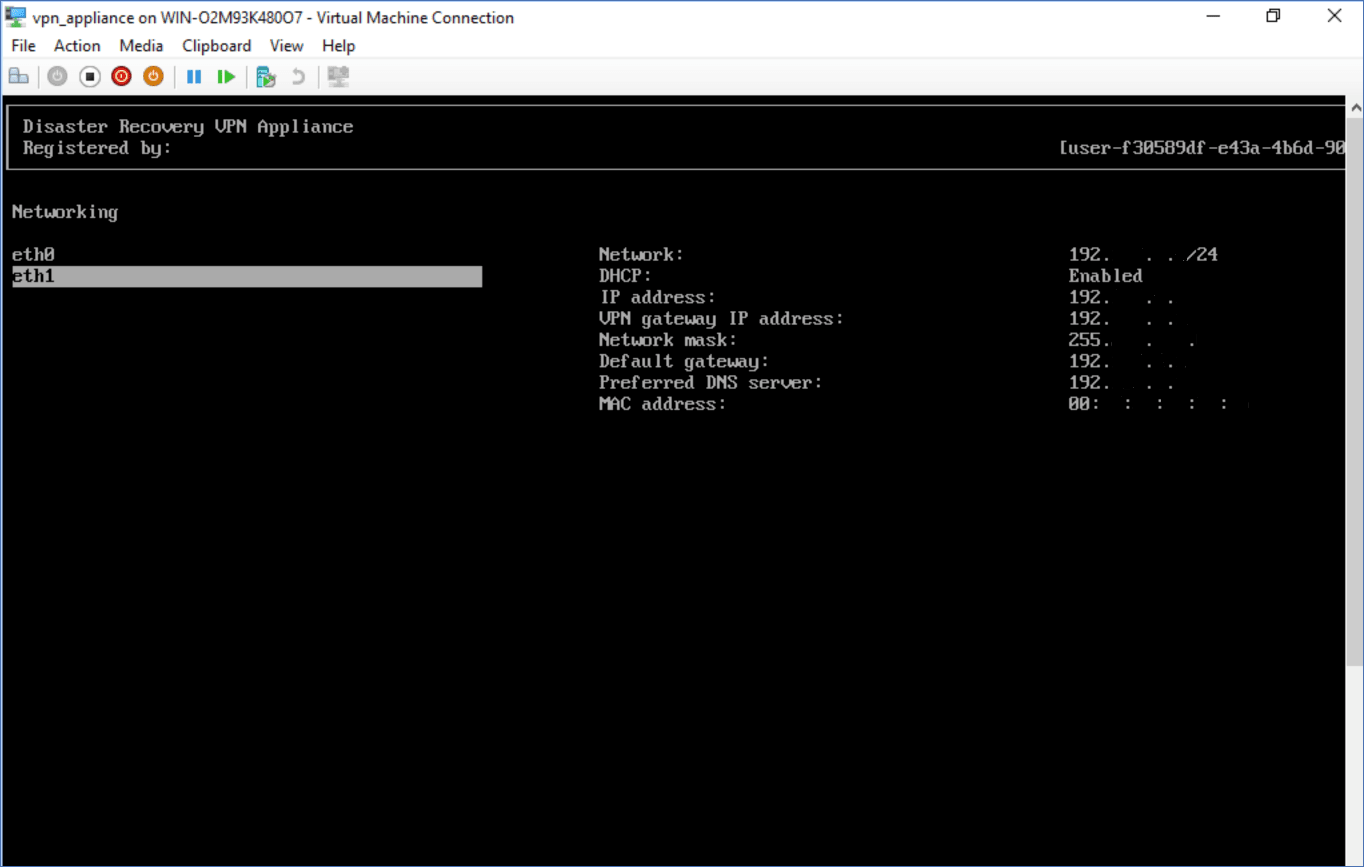
De VPN-toepassing begint automatisch informatie over netwerken van alle actieve interfaces te rapporteren aan Disaster Recovery.
-
-
Meld u aan bij de Cyber Protect console en ga vervolgens naar Herstel na noodgeval > Verbinding.
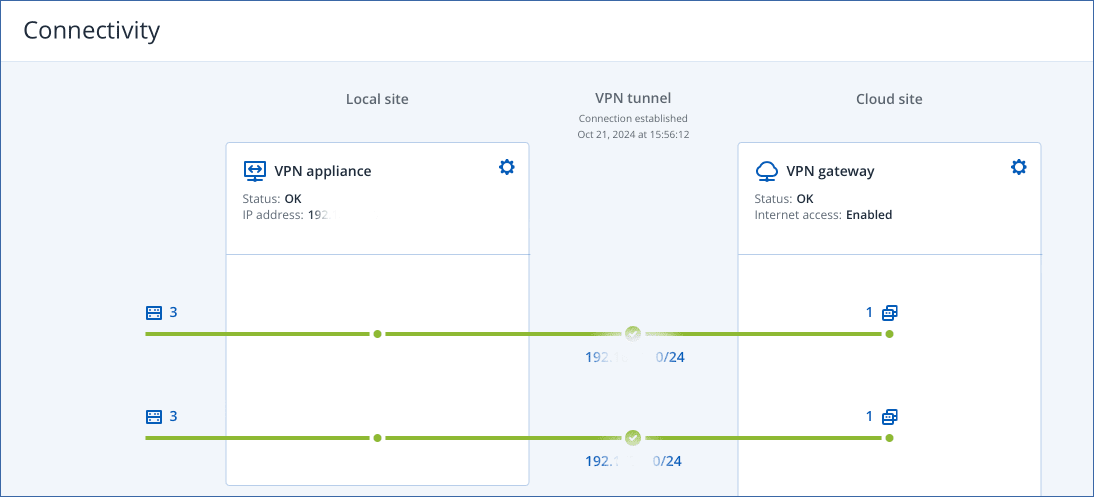
Alle lokale netwerken worden automatisch uitgebreid naar de cloudsite.
Netwerk verwijderen
Een netwerk verwijderen dat is uitgebreid naar de cloud
- Meld u aan bij de VPN-toepassingsconsole.
- Selecteer in het gedeelte Netwerken de interface die u wilt verwijderen en klik vervolgens op Netwerkinstellingen wissen.
- Bevestig de bewerking.
De uitbreiding van het lokale netwerk naar de cloud via een veilige VPN-tunnel wordt hierdoor stop gezet. Dit netwerk zal dan als onafhankelijk cloudsegment functioneren. Als deze interface wordt gebruikt om het verkeer van of naar de cloudsite door te geven, worden al uw netwerkverbindingen van en naar de cloudsite verbroken.
Parameters wijzigen
De netwerkparameters wijzigen
- Meld u aan bij de VPN-toepassingsconsole.
- Selecteer in het gedeelte Netwerken de interface die u wilt bewerken.
- Klik op Netwerkinstellingen.
-
Selecteer een van de opties:
-
Klik op DHCP gebruiken voor automatische netwerkconfiguratie via DHCP. Bevestig de bewerking.
-
Als u handmatig een netwerk wilt configureren, klikt u op Statisch IP-adres instellen, configureert u de instellingen en klikt u op Enter.
Instelling Beschrijving IP-adres IP-adres van de interface in het lokale netwerk. IP-adres van VPN-gateway Speciaal IP-adres dat is gereserveerd voor het cloudsegment van het netwerk om te zorgen voor een juiste werking van de Disaster Recovery-service. Netwerkmasker Netwerkmasker van het lokale netwerk. Standaardgateway Standaardgateway op de lokale site. Voorkeurs-DNS-server Primaire DNS-server op de lokale site. Alternatieve DNS-server Secundaire DNS-server op de lokale site. 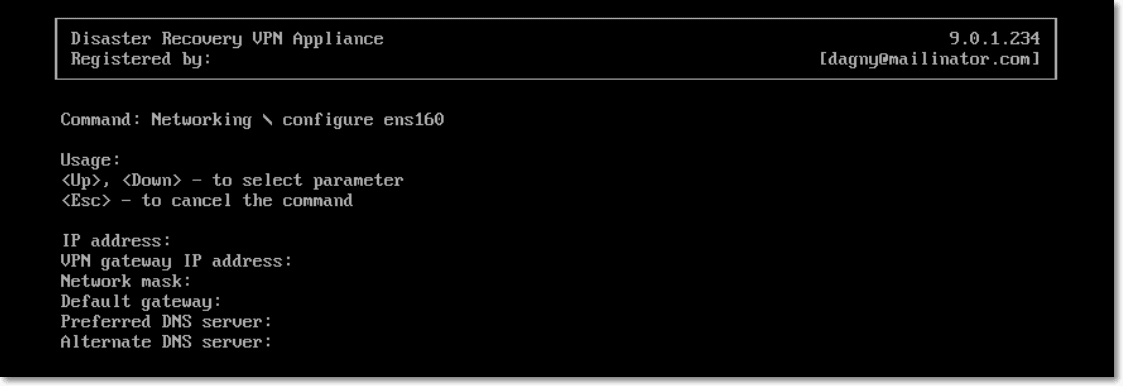
-