Secure Zone to bezpieczna partycja na dysku komputera uwzględnianego w kopii zapasowej. Można na niej przechowywać kopie zapasowe dysków lub plików danego komputera.
W przypadku fizycznej usterki dysku można stracić kopie zapasowe ze strefy Secure Zone. Dlatego strefa Secure Zone nie powinna być jedyną lokalizacją do przechowywania kopii zapasowych. W infrastrukturze przedsiębiorstwa strefa Secure Zone może służyć jako pośrednia lokalizacja kopii zapasowych, używana w przypadku, gdy standardowa lokalizacja jest tymczasowo niedostępna albo podłączona przez powolny lub obciążony kanał przesyłowy.
Dlaczego warto korzystać ze strefy Secure Zone?
Secure Zone:
Umożliwia odzyskanie zawartości dysku na ten sam dysk, na którym znajduje się jego kopia zapasowa.
Stanowi oszczędną i wygodną metodę ochrony danych przed usterkami oprogramowania, atakami wirusów i błędami użytkowników.
Eliminuje konieczność użycia dodatkowego nośnika lub połączenia sieciowego w celu utworzenia kopii zapasowej bądź odzyskania danych. Szczególnie przydaje się to użytkownikom mobilnym.
Może służyć jako podstawowe miejsce docelowe w przypadku korzystania z replikacji kopii zapasowych.
Ograniczenia
Na komputerze Mac nie można wydzielić strefy Secure Zone.
Secure Zone jest partycją lokalizowaną na dysku standardowym. Nie można jej utworzyć na dysku dynamicznym ani utworzyć jako wolumin logiczny (zarządzany przy użyciu menedżera LVM).
Strefa Secure Zone jest formatowana w systemie plików FAT32. Ponieważ w systemie FAT32 rozmiar plików jest ograniczony do 4 GB, większe kopie zapasowe są dzielone podczas zapisywania w strefie Secure Zone. Nie ma to wpływu na procedurę ani szybkość odzyskiwania.
Strefa Secure Zone nie obsługuje kopii zapasowych w formacie jednoplikowym. Jeśli strefa Secure Zone zostanie ustawiona jako lokalizacja docelowa w planie tworzenia kopii zapasowych ze schematem tworzenia kopii zapasowych Zawsze przyrostowa (jednoplikowa), schemat ten zostanie zmieniony na Tygodniowe pełne, dzienne przyrostowe.
Jak utworzenie strefy Secure Zone wpływa na dysk
Strefa Secure Zone zawsze jest tworzona na końcu dysku twardego.
Jeśli na końcu dysku nie ma wystarczającej ilości nieprzydzielonego miejsca, ale istnieje ono między woluminami, woluminy są przenoszone w celu zwiększenia ilości nieprzydzielonego miejsca na końcu dysku.
Jeśli mimo zgromadzenia całego nieprzydzielonego miejsca jego ilość jest wciąż niewystarczająca, oprogramowanie zajmuje wolne miejsce na wybranych woluminach, zmniejszając proporcjonalnie ich rozmiar.
Na woluminie powinno jednak pozostać wolne miejsce, wymagane do prawidłowego działania systemu operacyjnego i aplikacji (na przykład do tworzenia plików tymczasowych). Oprogramowanie nie zmniejszy rozmiaru woluminu, na którym ilość wolnego miejsca jest lub stałaby się mniejsza niż 25 procent rozmiaru woluminu. Proporcjonalne zmniejszanie rozmiaru woluminów będzie kontynuowane tylko wtedy, gdy wszystkie woluminy na dysku będą zawierać 25 procent lub mniej wolnego miejsca.
Jak widać powyżej, lepiej nie ustawiać maksymalnego możliwego rozmiaru strefy Secure Zone. W efekcie na żadnym woluminie nie pozostanie wolne miejsce, wskutek czego system operacyjny lub aplikacje mogą działać niestabilnie lub w ogóle się nie uruchamiać.
Ważne Przeniesienie lub zmiana rozmiaru woluminu, z którego uruchamiany jest system, wymaga ponownego uruchomienia komputera.
Jak utworzyć strefę Secure Zone
Wybierz komputer, na którym chcesz utworzyć strefę Secure Zone.
Kliknij Szczegóły > Utwórz strefę Secure Zone.
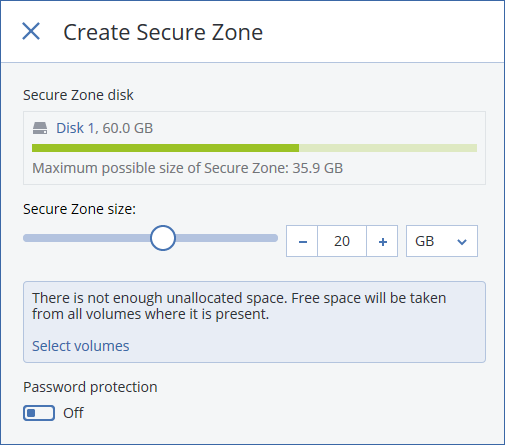
W obszarze Dysk strefy Secure Zone kliknij Wybierz, a następnie wybierz dysk twardy (jeśli jest ich kilka), na którym ma zostać utworzona strefa.
Oprogramowanie obliczy maksymalny rozmiar strefy Secure Zone.
Wprowadź rozmiar strefy Secure Zone lub przeciągnij suwak w celu wybrania dowolnego rozmiaru między wartościami minimalną i maksymalną.
Minimalny rozmiar to około 50 MB, w zależności od geometrii dysku twardego. Rozmiar maksymalny jest równy sumie ilości nieprzydzielonego miejsca na dysku oraz łącznej ilości wolnego miejsca na wszystkich woluminach dysku.
Jeśli nieprzydzielonego miejsca jest zbyt mało na określony rozmiar, oprogramowanie zajmie wolne miejsce z istniejących woluminów. Domyślnie wybrane są wszystkie woluminy. Jeśli chcesz wykluczyć jakieś woluminy, kliknij Wybierz woluminy. W przeciwnym razie pomiń ten krok.
[Opcjonalnie] Włącz przełącznik Ochrona hasłem i określ hasło.
Hasło to będzie wymagane podczas uzyskiwania dostępu do kopii zapasowych znajdujących się w strefie Secure Zone. Utworzenie kopii zapasowej w strefie Secure Zone nie wymaga hasła, chyba że kopia jest tworzona przy użyciu nośnika startego.
Kliknij Utwórz.
Oprogramowanie wyświetli spodziewany układ partycji. Kliknij OK.
Poczekaj, aż oprogramowanie utworzy strefę Secure Zone.
Teraz podczas tworzenia planu tworzenia kopii zapasowych możesz w sekcji Miejsce docelowe kopii zapasowej wybrać strefę Secure Zone.
Jak usunąć strefę Secure Zone
Wybierz komputer ze strefą Secure Zone.
Kliknij Szczegóły.
Kliknij ikonę koła zębatego widoczną obok strefy Secure Zone, a następnie kliknij Usuń.
[Opcjonalnie] Określ woluminy, do których zostanie dodane miejsce zwolnione przez strefę. Domyślnie wybrane są wszystkie woluminy.
Miejsce zostanie równo rozdzielone między wybrane woluminy. W przypadku niewybrania żadnego woluminu zwolnione miejsce będzie nieprzydzielone.
Zmiana rozmiaru woluminu, z którego uruchamiany jest system, wymaga ponownego uruchomienia komputera.
Kliknij Usuń.
W wyniku tego strefa Secure Zone zostanie usunięta wraz ze wszystkimi przechowywanymi w niej kopiami zapasowymi.