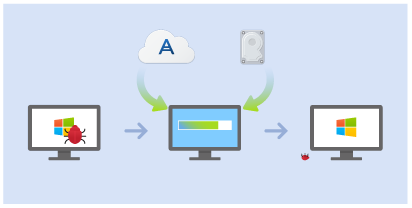
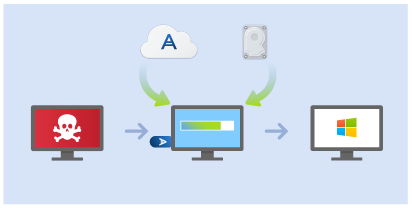
Помните, что восстановление системного диска — важная операция. Перед началом работы рекомендуется прочитать подробные описания в следующих разделах справки:
Windows работает неправильно, но программа Acronis True Image запускается.
Windows не запускается (например, если при включении компьютера на экране отображается что-то необычное).
Случай 1. Как восстановить компьютер, если Windows работает неправильно?
Запустите Acronis True Image.
На боковой панели нажмите кнопку Резервное копирование.
Выберите из списка резервную копию, содержащую системный диск. Резервная копия может располагаться в локальном или сетевом хранилище либо в Acronis Cloud.
В зависимости от типа резервной копии щелкните Восстановить компьютер или Восстановить диски.
В открывшемся окне выберите версию резервной копии (состояние данных на определенную дату и время).
Выберите для восстановления системный раздел и раздел «Зарезервировано системой» (если есть).
Нажмите кнопку Восстановить сейчас.
Для завершения операции программа Acronis True Image должна перезагрузить систему.
Случай 2. Как восстановить компьютер, если Windows не запускается?
Подключите к компьютеру загрузочный носитель Acronis и запустите специальную автономную версию Acronis True Image.
На экране приветствия выберите Мои диски в разделе Восстановить.
Выберите резервную копию системного диска, которая будет использоваться для восстановления. Щелкните резервную копию правой кнопкой мыши и выберите Восстановить.
Если резервная копия не отображается, нажмите кнопку Обзор и укажите путь к резервной копии вручную. В том же окне можно подключиться к Acronis Cloud и выбрать резервную копию в онлайн-хранилище. Дополнительные сведения см. в разделе Восстановление системы из Acronis Cloud.
На шаге Метод восстановления выберите Восстановить диски или разделы.
На шаге Объект восстановления выберите системный раздел (обычно диск С). Обратите внимание, что системный раздел обозначен флагами Pri, Act. Также выберите раздел «Зарезервировано системой» (если есть).
Можно оставить все параметры разделов без изменений и нажать кнопку Завершить.
Ознакомьтесь с перечнем операций и нажмите кнопку Приступить.
После завершения операции выйдите из автономной версии Acronis True Image, извлеките загрузочный носитель и загрузите компьютер с восстановленного системного раздела. Когда вы убедитесь, что ОС Windows восстановлена до нужного состояния, восстановите исходный порядок загрузки.