Acronis Access может синхронизировать сетевые папки для хранения на вашем устройстве в пределах мобильного клиентского приложения Access. Это позволяет мгновенно получать доступ к таким папкам и их содержимому без загрузки файлов с сервера по запросу и обеспечивает доступность этих файлов как при наличии подключения к сети, так и при его отсутствии.
Чтобы синхронизировать папку, выполните следующие действия.
Перейдите к нужной папке.
Коснитесь значка с карандашом.
Выберите папку и нажмите Синхронизация на панели Действие.
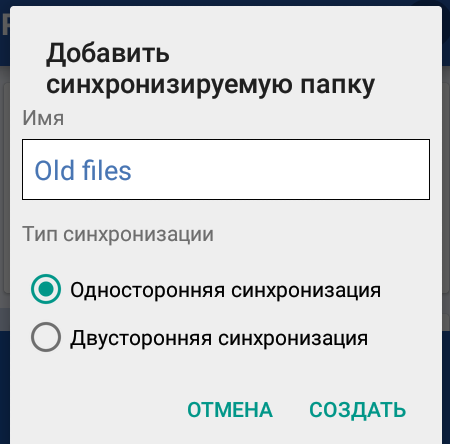
Введите имя папки, выберите тип синхронизации (односторонняя или двусторонняя) и нажмите Создать.
Примечание.Папка двусторонней синхронизации. Файлы изначально синхронизируются с сервера на ваше устройство. Любые изменения, сделанные на стороне клиента или на стороне сервера, синхронизируются. Используйте этот тип, чтобы иметь возможность редактировать файлы в синхронизируемой папке и синхронизировать их обратно на сервер.
Примечание.Папка односторонней синхронизации. Файлы синхронизируются только с сервера на ваше устройство. Любые изменения, сделанные на стороне сервера, будут автоматически синхронизированы на ваше устройство. Файлы в синхронизируемой папке этого типа доступны только для чтения и не могут быть изменены из приложения Acronis Access.
Папка будет отображаться в разделе Мое устройство Android.
Может появиться запрос на подтверждение исходной операции по синхронизации файлов перед синхронизацией содержимого папки.
Вы можете удалить любые синхронизируемые папки, добавленные вами. Обратите внимание, что синхронизируемые папки, автоматически назначенные вашему мобильному клиентскому приложению Access политикой управления Acronis Access, могут быть удалены только ИТ-администратором. При удалении синхронизируемой папки синхронизированное содержимое удаляется только с вашего устройства; соответствующая папка на сервере и все файлы в ней не изменяются и не удаляются с сервера.
Чтобы удалить синхронизируемую папку, выполните следующие действия.
Откройте раздел Мое устройство Android.
Перейдите к нужной папке и коснитесь на ней кнопки с 3 точками.
Коснитесь кнопки Удалить.
Нажмите ОК в диалоговом окне подтверждения, чтобы удалить синхронизируемую папку.
Значки синхронизации
Если синхронизация ожидается или успешно завершена, отображается следующий значок:
При нажатии кнопки папка будет синхронизирована заново. В ходе синхронизации будет отображаться следующий значок:
При касании любого значка синхронизации в ходе ее выполнения появится запрос на отмену текущей синхронизации.
Фоновая синхронизация
Можно закрыть приложение Acronis Access, и файлы продолжат синхронизироваться без каких-либо дополнительных действий в течение 10 минут, после чего синхронизация остановится.