復原磁碟分割與磁碟
您可以從位於本機存放區、網路存放區或 Acronis Cloud 的備份復原磁碟。
在開始磁碟或磁碟分割區復原之前,請確保目標磁碟的邏輯磁區大小與原始磁碟相同。不支援將資料復原至邏輯磁區大小不同的磁碟,且復原將會失敗。例如,較舊的硬碟通常使用 512 位元組的邏輯磁區大小,而大多數現代 HDD 和 SSD 則使用 4096 位元組。如需更多驗證磁區大小的相關資訊,請參閱支援入口網站文章。
視網際網路連線速度而定,從 Acronis Cloud 復原磁碟可能會耗費很長一段時間。
復原磁碟分割或磁碟
- 開始 Acronis True Image。
- 如果想要從 Acronis Cloud 復原資料,請確定已登入您的 Acronis 帳戶。
- 在 [備份] 區段中,選擇內含您想要復原之磁碟分割或磁碟的備份,然後開啟 [復原] 索引標籤,再按一下 [復原磁碟]。
-
在 [備份版本] 清單中,根據備份日期和時間選擇您想要復原的備份版本。
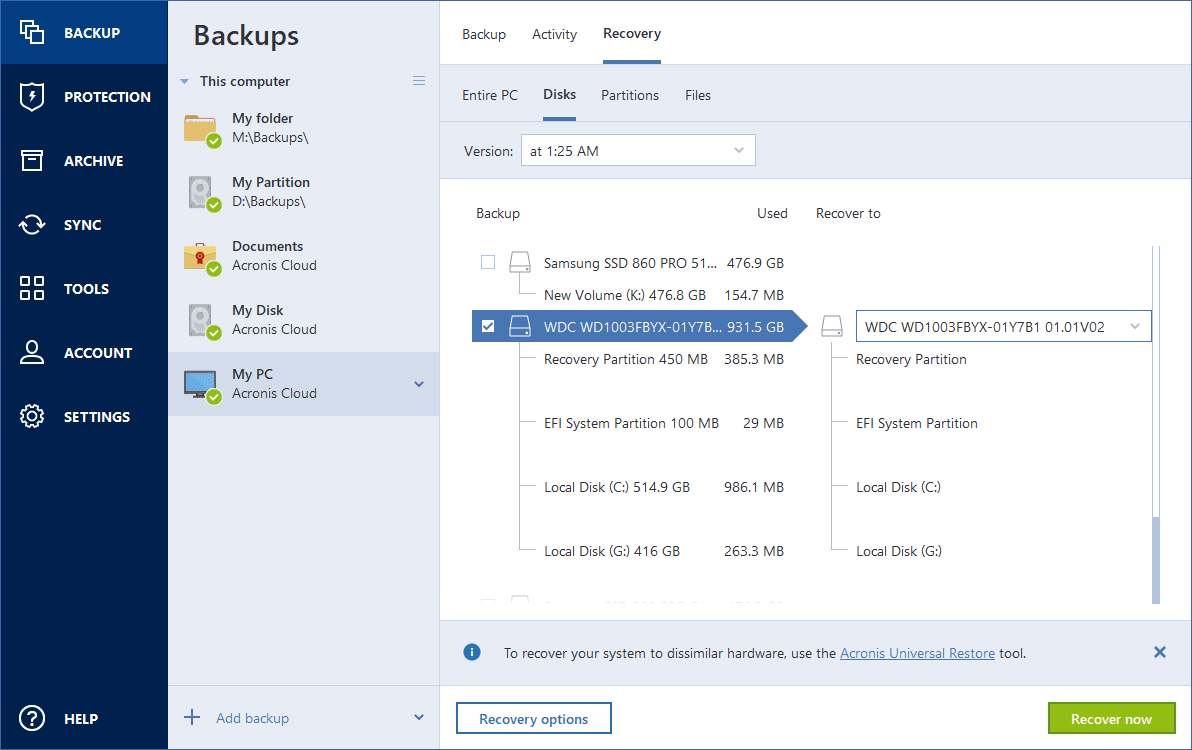
- 選擇 [磁碟] 索引標籤以復原磁碟,或選擇 [磁碟分割] 索引標籤以復原特定磁碟分割。選擇您要復原的物件。
-
在磁碟分割名稱下方的 [復原目的地] 欄位中,選擇目的地磁碟分割。不適合的磁碟分割則會以紅色邊線標示。請注意,目的地磁碟分割上的所有資料均將遺失,因為復原後的資料和檔案系統會取代這些資料。
若要復原至原始磁碟分割,磁碟分割至少必須有 5 % 的可用空間。否則將無法使用 [立即復原] 按鈕。
- [選用] 若要為磁碟復原程序設定額外的參數,請按一下 [復原選項]。
-
當您完成選擇後,請按一下 [立即復原] 開始復原。
如果要將系統還原到安裝 Windows 的同一磁碟上,則會重新啟動電腦。重新啟動後,您的電腦將轉到基於 Linux 的引導代理以完成還原流程。
-
在引導代理視窗中,按照螢幕上的說明進行操作。