復原檔案和資料夾
復原 Acronis True Image 中的資料
- 在側邊欄上按一下 [備份]。
- 從備份清單選擇內含您想要復原的檔案或資料夾備份,然後開啟 [復原] 索引標籤。
- [選擇性] 在工具列上的[版本] 下拉式清單中,選取備份的所需日期與時間。預設會復原最新備份。
-
選取您想復原的檔案或資料夾對應的核取方塊,然後按一下 [下一步]。
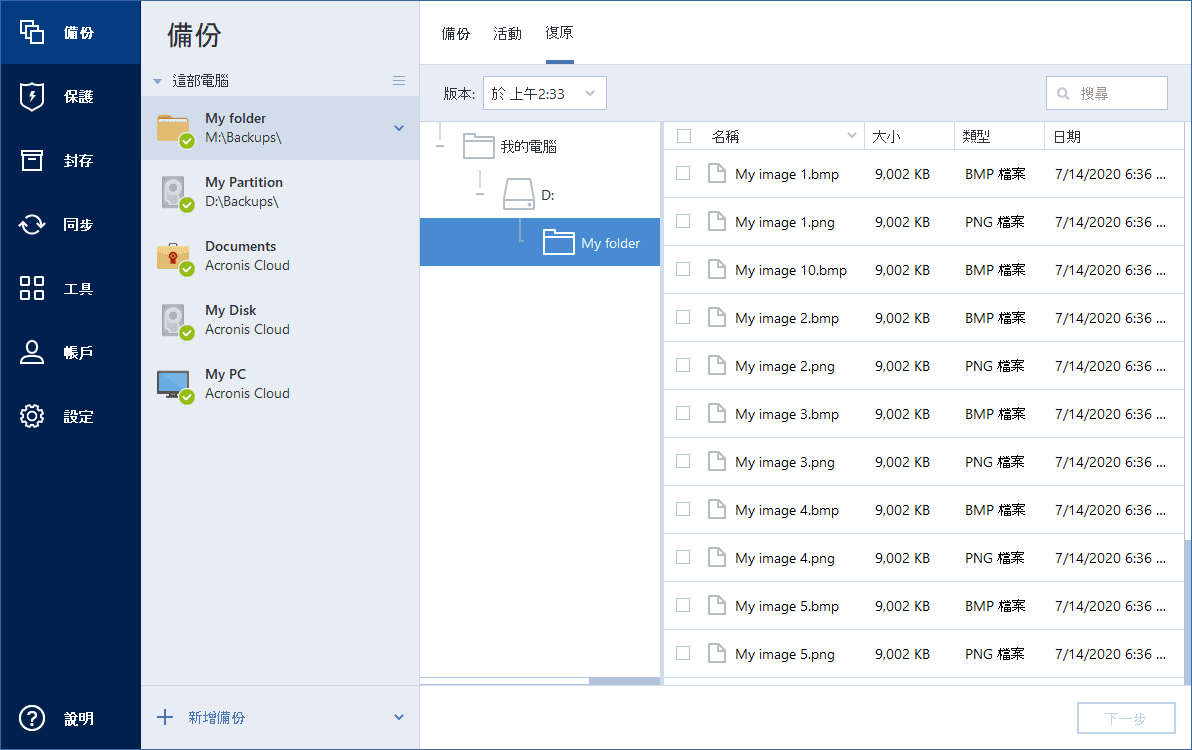
- [選擇性] 根據預設,會將資料還原至原始位置。若要變更,請按一下工具列上的[瀏覽],然後選取所需的目的地資料夾。
- [選擇性] 設定復原程序的選項 (復原程序優先順序、檔案層級安全性設定等)。若要設定選項,請按一下 [復原選項]。在此設定的選項只會套用到目前的復原作業。
-
若要啟動復原程序,請按一下 [立即復原] 按鈕。
選取的檔案版本會下載至指定的目的地。
您可以按一下 [取消] 停止復原。切記,中止復原仍可能造成目地的資料夾變更。
在檔案總管中復原資料
- 按兩下對應的 .tibx 檔案,然後瀏覽至您想要復原的檔案或資料夾。
- 將檔案或資料夾複製到硬碟。
複製的檔案會失去「已壓縮」和「已加密」屬性。如果您需要保留這些屬性,建議將備份復原。
復原 Acronis Cloud 中的資料
- 在左側邊欄上按一下 [備份]。
- 從備份清單選擇內含要復原的檔案或資料夾的雲端備份。
- 從檔案和資料夾清單,選擇要復原的項目。
- [選擇性] 您可以復原特定版本的檔案 (不是資料夾)。若要這麼做,請按一下右側邊欄上的[版本],然後按一下所需版本行上的下載圖示。
- 若要啟動復原,請按一下右側邊欄上的 [下載]。
所選的資料將複製到預設下載資料夾。
若您選擇了數個檔案及資料夾,系統會將它們放入同一個 zip 存檔。