备份磁盘和分区
您所用的版本可能无法使用某些特点和功能。
与文件备份相反,磁盘和分区备份包含磁盘或分区上存储的所有数据。此备份类型通常用于创建整个系统磁盘的系统分区的精确副本。此类备份允许您在 Windows 工作异常或无法启动时恢复计算机。
虚拟磁盘(例如,VHD 和 VHDX)不支持作为磁盘级别备份或整机备份的源。但是,这些格式可以选择为文件级别备份或用作备份目标。
备份分区或磁盘
- 启动 Acronis True Image。
- 在侧栏上单击备份。
- 单击添加备份。
- [可选] 要重命名备份,请单击备份名称旁边的箭头,再单击重命名,然后输入新名称。
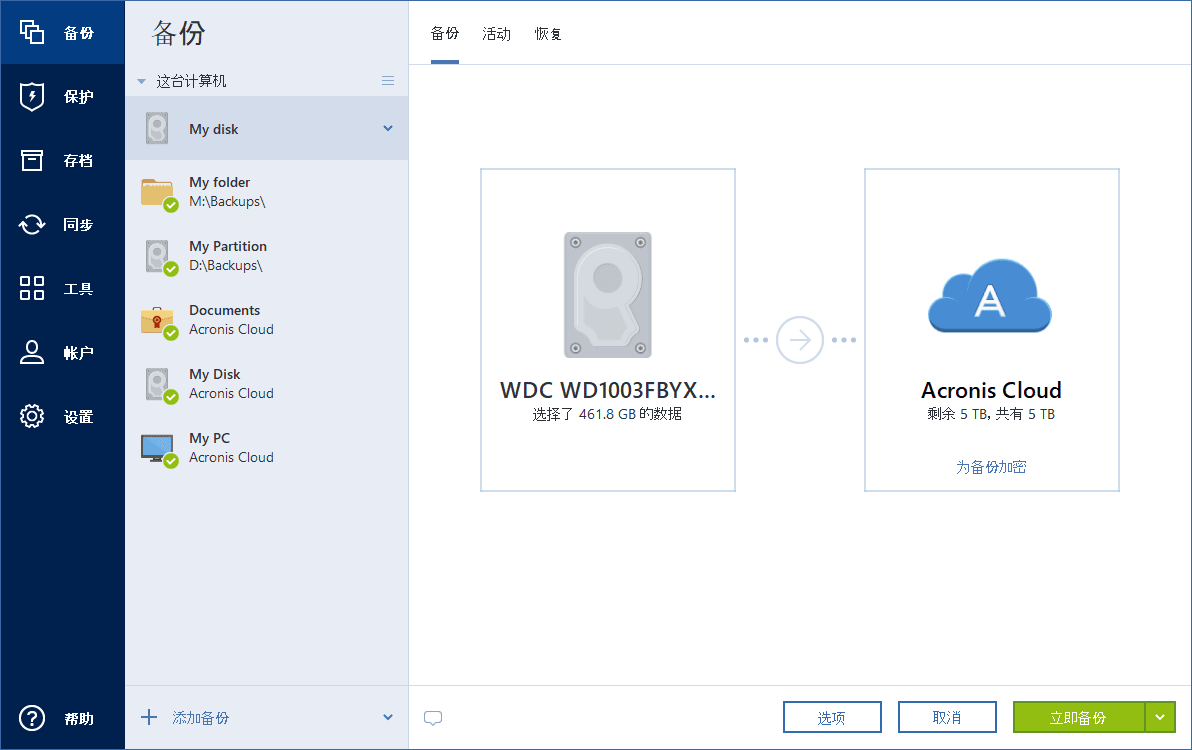
- 单击备份源区域,然后选择磁盘与分区。
-
在打开的窗口中,选中您要备份的分区和磁盘旁边的复选框,然后单击确定。
存储在与备份源相同的卷上的虚拟磁盘可能会导致快照创建问题,并导致备份错误。 请避免此设置,以实现无缝备份进程。
要查看隐藏的分区,请单击完整分区列表。
若要备份动态磁盘,您只能使用分区模式。
-
单击备份目标位置区域,然后选择一个备份目标位置:
-
Acronis Cloud - 登录您的帐户,然后单击确定。
- 您的外接驱动器 - 当在计算机上插入外接驱动器时,您可以从列表中选择该项。
- NAS - 从找到的 NAS 设备列表中选择一个 NAS。如果只有一个 NAS,默认情况下,Acronis True Image 会建议将其用作备份目标位置。
- 浏览 - 从文件夹树中选择一个目标位置。
应尽量避免将系统分区备份存储在动态磁盘中,因为系统分区在 Linux 环境中恢复。Linux 和 Windows 使用动态磁盘的方式不同。这可能会导致在恢复过程中出现问题。
在备份虚拟磁盘时,请验证备份目标以确保兼容性和性能。云备份和动态磁盘配置可能会在检测和性能方面出现限制。
-
- [可选步骤] 单击选项以设置备份选项。有关更多信息,请参阅备份选项。
- [可选步骤] 单击添加注释图标,然后键入有关备份版本的注释。日后在恢复数据时,备份注释将有助于您找到所需版本。
-
请执行以下任一操作:
- 要立即运行备份,请单击立即备份。
- 要稍后运行或定时运行备份,请单击立即备份按钮右侧的箭头,然后单击稍后。
示例:测试虚拟磁盘备份
- 使用 Windows 磁盘管理创建虚拟硬盘 (VHD 或 VHDX)。
- 使用支持的文件系统(如 NTFS)格式化虚拟磁盘。
- 选择虚拟磁盘作为文件级备份源或目标,然后继续备份。
- 请勿将虚拟磁盘存储在与备份源相同的物理驱动器上。
备份会按顺序依次运行。上一个备份完成后,系统会将最新的备份添加到队列中。
当您将数据备份至 Acronis Cloud 时,第一个备份可能会花费大量时间才能完成。进一步的备份过程可能会快得多,因为届时将仅通过互联网传输对文件的更改。
一旦启动线上备份,您便可以随意关闭 Acronis True Image。备份进程将在后台模式下继续进行。如果您暂停备份、关闭计算机或断开其与互联网的连接,当您单击“立即备份”或当互联网连接恢复时,备份将会继续。备份中断不会导致上载数据两次。
已知问题:整机备份会有意跳过基于接口类型的虚拟磁盘。若要备份虚拟磁盘,请使用文件级别备份或为这些磁盘创建单独的任务。