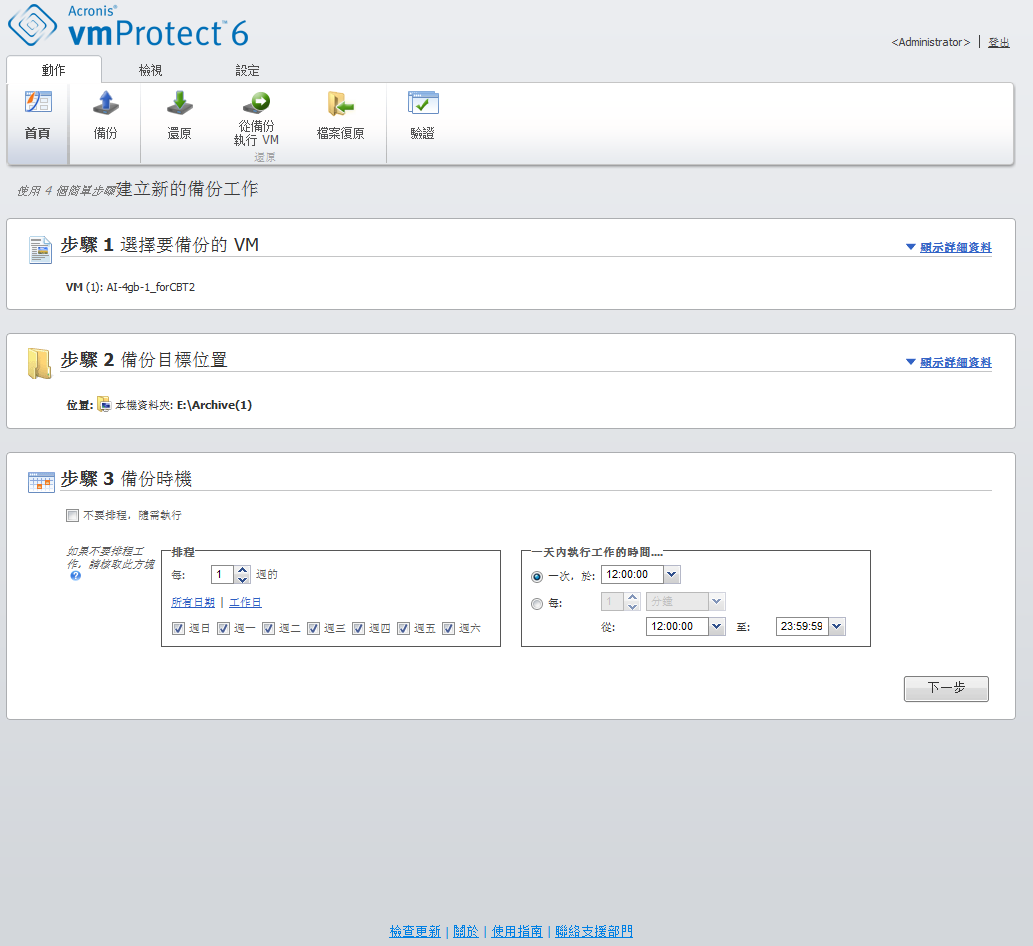
创建备份向导,步骤 3“备份时间”
在“创建备份任务”向导的第三步,应当定义备份虚拟机数据的预定。提供两个选项 - 预定您的备份与创建单个时间备份任务(“不预定、按需运行”)。默认值是“不预定、按需运行”,这意味着备份任务将在执行向导的所有步骤后立即启动,或者可稍后从任务视图运行。
创建备份向导,步骤 3“备份时间”
取消选中不预定、按需运行复选框以设置您预定备份数据的频率。Acronis vmProtect 允许每周预定并且可在 Windows 和 Linux 操作系统中运行。
在预定区域中,选择适当的参数,如下所示:Every: <...> week(s) on: <...>。
指定一定数量的周数以及要运行任务的工作日。例如,对于每 2 周在周一设置,任务将每隔一周在周一执行。
在在当天执行任务... 区域,选择下列其中一项:“一次,在:<...>”或“每:<...>从:<...>至:<...>”。
对于一次,在:<...> 选项,请设置任务将运行一次的时间。
对于每:<...>从:<...>至:<...> 选项,设置在指定的时间间隔将运行任务的次数。例如,如果将任务预定设置为从 10:00:00 AM 至 10:00:00 PM 每 1 小时,则允许在一天内从 10 AM 至 10 PM 运行该任务 12 次。
我们来看一些预定示例。
“每周一天”预定
这是一种广泛使用的备份预定。如果我们需要在每周五 10 PM 运行备份任务,则参数的设置如下:
1. 每:1 周,在:周五。
2. 一次,在:10:00:00 PM。
“工作日”预定
在每周的工作日运行任务:从周一到周五。在工作日,任务仅在 9 PM 启动一次。因此,该预定的参数设置如下:
1. 每:1 周,在:<工作日>。选中工作日复选框将自动选中相应的复选框(周一、周二、周三、周四和周五),并保持其余两天不变。
2. 一次,在:09:00:00 PM。
在设置“备份时间”的备份预定后,单击下一步转到向导的最后一步。