

パソコンに何らかの問題が発生し、OSが起動しなくなってしまうようなことがあります。
OSやソフトウェア上の問題で、ハードウェアに問題が無ければバックアップから復元すれば元の状態に戻る可能性が高いです。
しかし、OSが起動しないと、復元するためのソフトウェアも動きません。バックアップソフトのAcronis True Imageでは、新たにUSBドライブを使用して簡単にパソコンをまるごと復旧できるAcronis Survival Kitという機能が搭載されています。
従来はバックアップデータとは別にCDやDVD、USBなどでAcronis専用のブータブルメディアを用意してOSが起動しなくなった場合の復旧に備える必要がありました。
新機能のAcronis Survival Kitでは、ブータブルメディアとバックアップデータを一台のUSBドライブに保存するができ、パソコンに問題が発生した場合、このUSBドライブがあれば簡単に短時間で復旧できます。
今後はバックアップに利用しているUSB接続の外付けHDDが一台あれば、何かあったとしてもこれだけでデータを復元出来るようになります。
Acronis Survival Kitの設定方法
USB接続のHDDなどへバックアップ設定している場合、バックアップ画面に「Acronis Survival Kitの作成」というメッセージが表示されます。
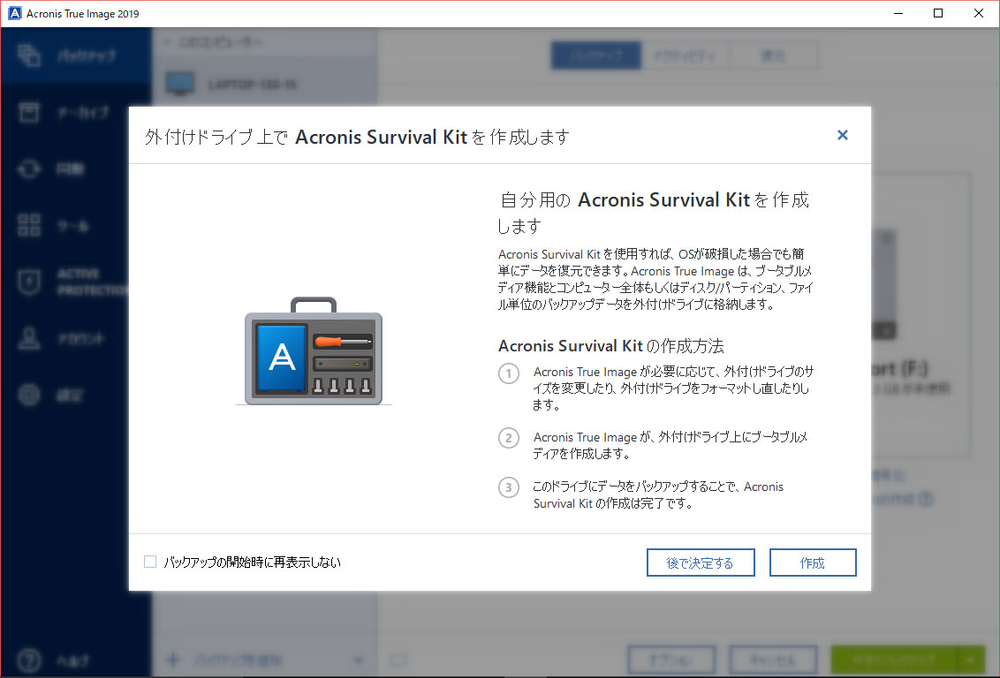
このメッセージから簡単に設定できます。作成から選んでいくと、自動的にUSB HDDがAcronis Survival Kitになります。
Acronis Survival Kitとして設定しても、バックアップ自体は今後も同じように可能で、通常の外付けHDDとしてもそのまま利用できます。
Acronis Survival Kitを使用してパソコンを復旧する方法
このAcronis Survival Kitが設定された外付けUSB HDDから起動するには、パソコンの設定が必要です。
設定方法はパソコンによって異なりますが、BIOSやUEFIの設定画面に入りUSBからのブートができるように設定します。
通常、パソコン内のHDDなどのストレージからブートするようになっていて、Windowsが起動するのが一般的ですが、OSの起動に何か問題があった場合、USB接続の外付けHDDから起動できるように設定変更します。
BIOSやUEFIの設定画面に入るにはパソコンによって操作が異なります。起動時にF2やF10キーを押す方法が一般的なようです。 詳細は利用しているパソコンのマニュアル等を参照してください。
この方法で電源を入れ、しばらくすると設定画面が表示されます。
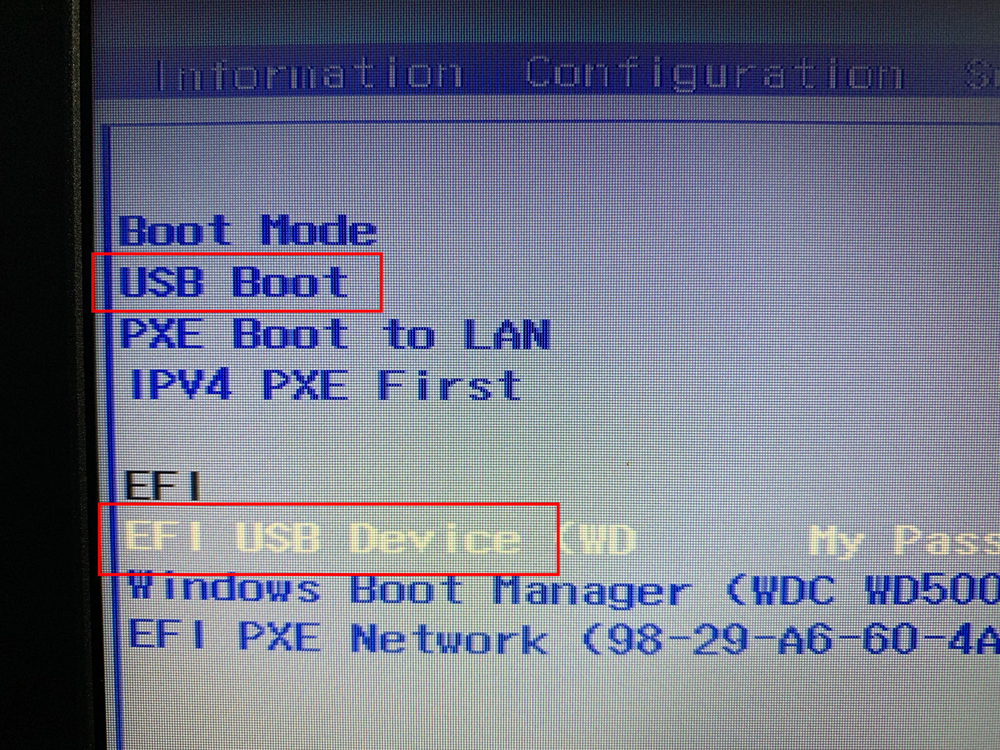
設定方法や画面もパソコンによって異なりますが、ブートで優先するディスクをAcronis Survival Kitに設定したUSB接続のHDDに指定します。
これで次にブートする際にはAcronis Survival Kitが起動し、バックアップしているデータの復元が可能になります。
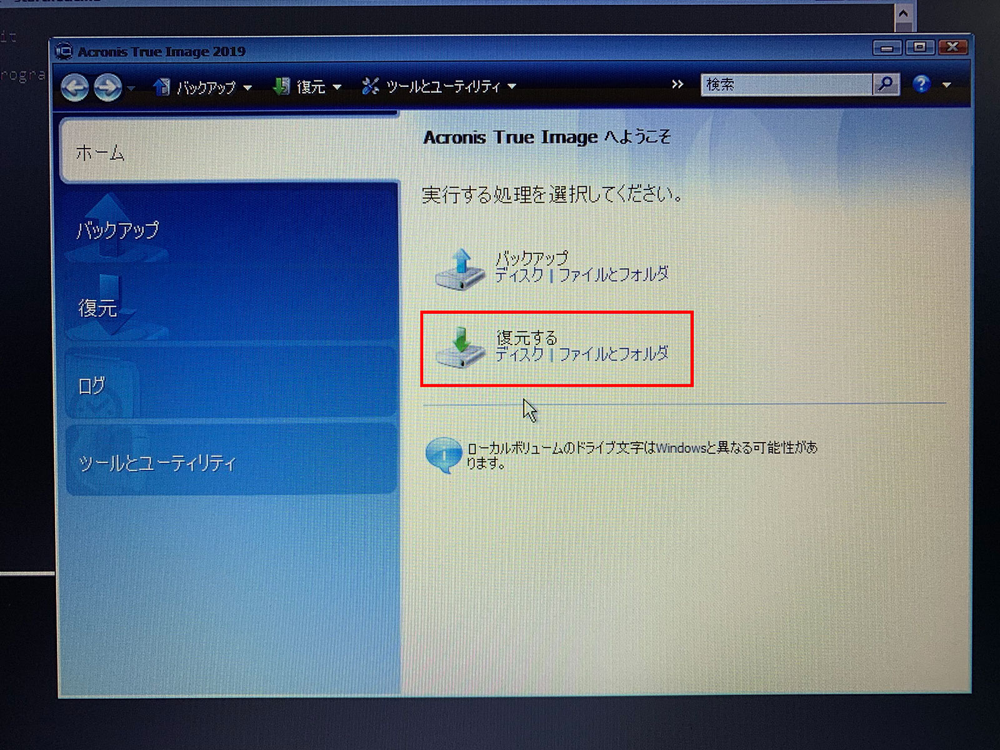
一般的なWindows風の画面が表示されますが、こちらはAcronis専用の画面です。
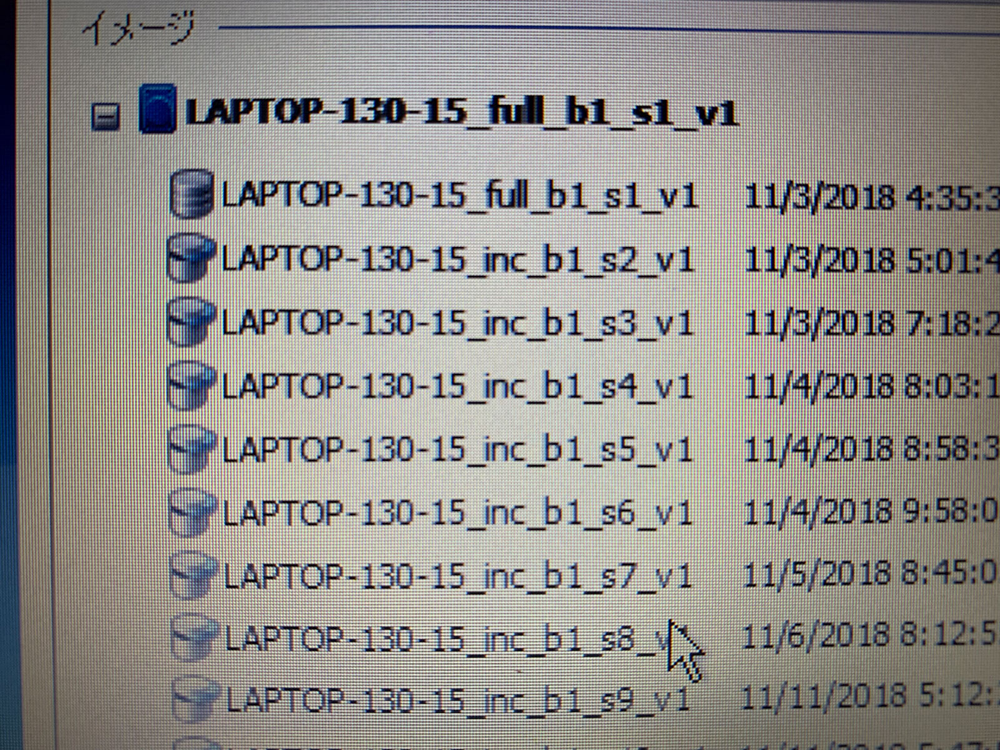
復元する際には問題なく動作していたときのバックアップを選んで復元していきます。
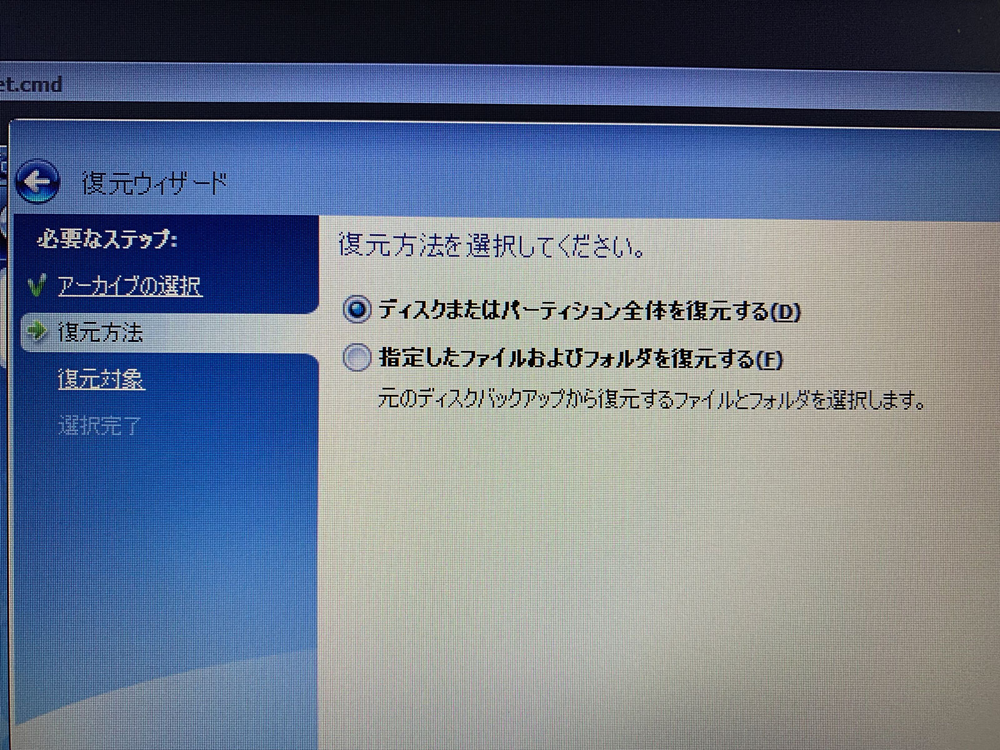
復元先はドライブ全体の他にCドライブのみなどを選択可能です。
OSが起動しなくなった原因がわかっているような場合、一部のデータだけを復元するようなことも可能です。
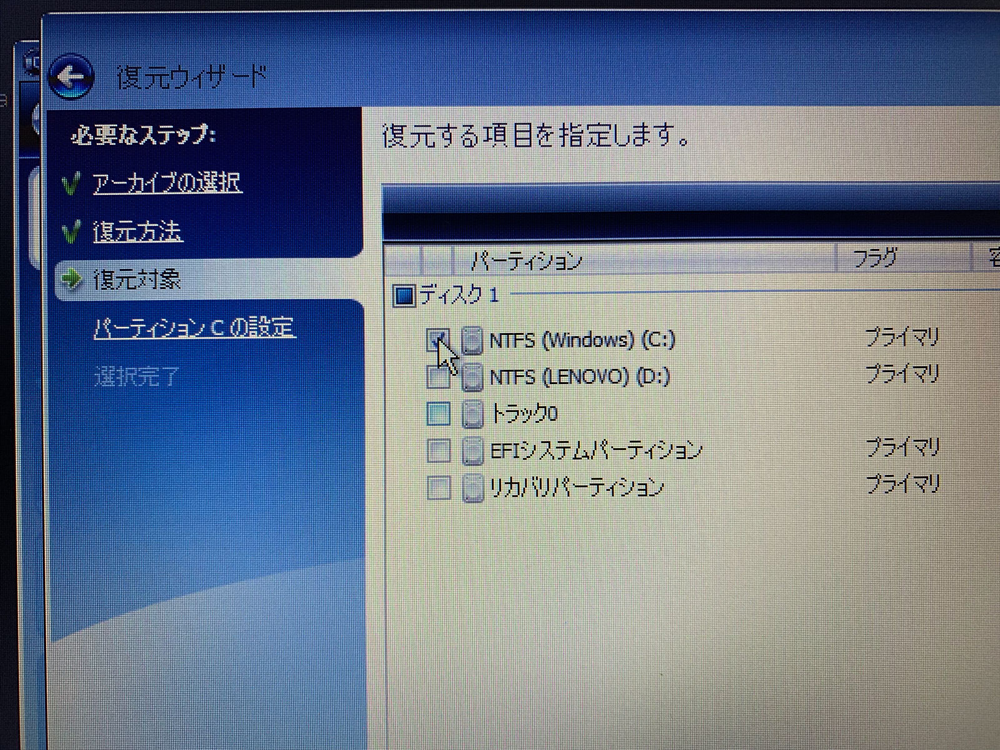
ここではCドライブを選択し復元しています。
しばらくすると復元が終わりますが、終了するまでの時間は復元するデータ量によっても変わります。一般的なパソコンでは数十分程度はかかります。
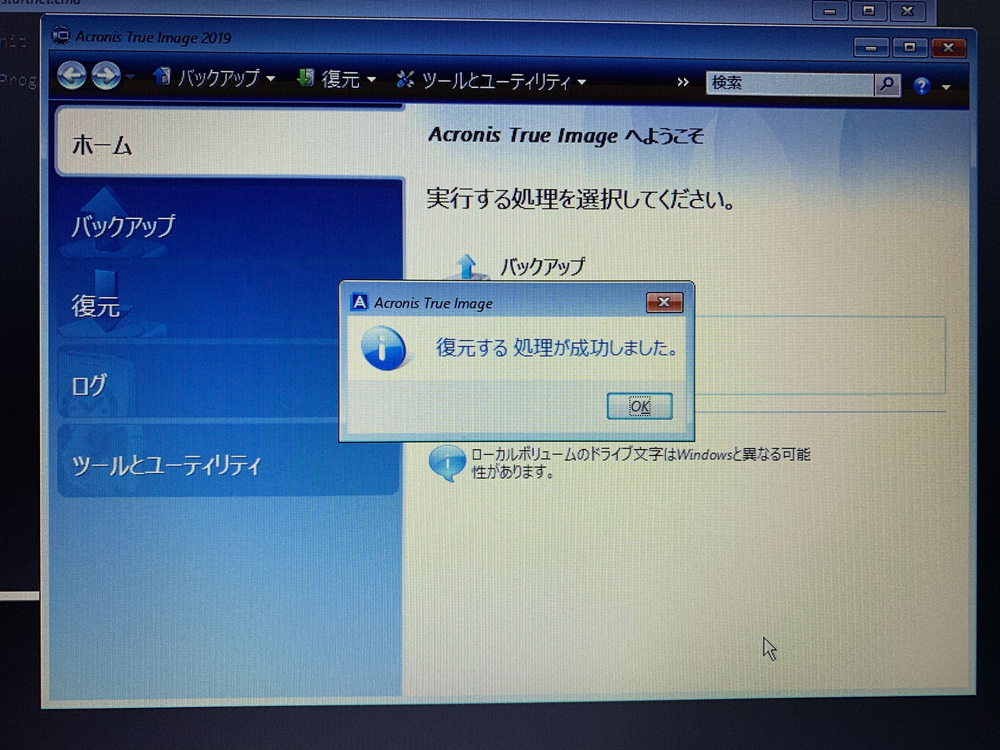
処理が終了した後、すべてのウインドウを閉じると自動的に再起動します。
復元にかかる時間
今回はテスト的に2018年春のSpring Creators Updateから2017年秋のFall Creators Updateに復元してみました。特に問題なく当時の状態に復元できました。
その後、最新のバックアップのSpring Creators Updateに戻しましたが、一連の2回の復元にかかった時間は、前後の作業時間含めて2時間ほどかかりました。
Acronis True Image 2019でバックアップしている場合、パソコンが起動しなくなったとしても、このように問題なかった当時のバックアップの状態まで簡単に戻すことが出来ます。
パソコンの電源を入れてもOSが起動しなくなるようなひどい症状になってしまってもAcronis Survival Kitからパソコンを簡単に復元可能です。また、バックアップ対象とは異なるメーカーや機種のパソコンに復元する際にもAcronis Survival Kitを使用できます。
今回新しく搭載されたAcronis Survival Kitを使うことで、USB接続の外付けHDDが1台あれば、パソコンに問題が発生してもいつでもどこでも簡単に正常な状態に戻せます。
最新版で用意された便利な機能を活用して、何かあっても簡単にデータを戻せるように準備しておきましょう。
Written by
Acronis について
2003年にシンガポールで設立されたスイス企業であるアクロニスは、世界15か所にオフィスを置き、60か国以上に従業員を擁しています。Acronis Cyber Platformは150か国に26言語で提供され、21,000社を超えるサービスプロバイダーに採用され、75万社以上の企業を保護しています。