

ディスククローン作成ソフトとは何か:定義と仕組み
クローン作成ソフト(ディスククローン作成ソフト)とは、現在使っているパソコンのディスクの中身を、別のディスクに“そのまま丸ごとコピー”できるツールです。
Windows(OS)、アプリ、各種設定、写真や書類などを含め、ディスク全体を複製し、コピー後はすぐに同じ環境で使える状態にできます。
主に、ドライブのアップグレード(HDDからSSDへ)、パソコンの買い替え時の移行、トラブル時の復旧などで利用されます。
ディスククローン作成は、データを効率よく管理・保護するための実用的な方法です。
基本的にディスククローンとは、あるコンピュータのHDDやSSDから、別のディスクへすべての情報をコピーするプロセスを指します。多くの場合、いったんディスク内容をイメージとして読み取り、その内容を使って新しいディスクを作成します。
クローン作成ソフトの機能:できることと使いどころ
クローン作成ソフトは、OS、アプリ、設定、パッチなどを含めて複製します。
これにより、時間のかかる再インストールや初期設定をやり直す必要がなくなります。
おもな用途は以下のとおりです。
- パソコンを以前の状態に戻して再利用する
- 同じ構成のパソコンを複数台セットアップする
- HDDをより大容量のドライブやSSDへ交換する
- ソフト障害やパソコン故障時にシステムを回復する
一般的なコピー&ペーストでは代替できない点が、クローン作成の大きな特徴です。
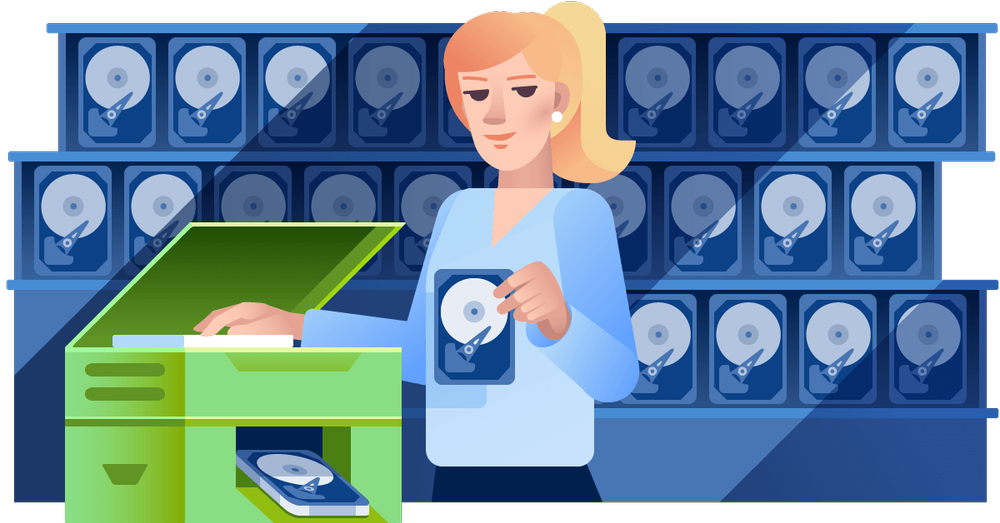
ディスククローン作成ソフトのおもな使用例
データ移行の際、「コピー&ペーストで同じことができる」と思われがちですが、実際には十分ではありません。理由として、以下の点が挙げられます。
- ソフトリンク/ハードリンクが正しくコピーされない
- Windowsの起動や保護に必要なファイルを移動できない
- ディスクの構成(パーティション)が一致しない
クローン作成ソフトは、ディスク全体をまとめてコピーするため、こうした問題を回避できます。
おもな利用シーンは次のとおりです。
- PCからノートパソコンへの環境移行
- 同一PCでHDDからSSDへアップグレード
- ドライブ障害からの回復
- システム全体のバックアップと復旧
クローンディスクには、必要なデータや設定がすべて含まれているため、ディスクを入れ替えるだけですぐ作業を再開できます。
※ 専用のクローン作成ソフトは、初心者でも操作しやすい画面設計がされています。ただし、実行前に念のためバックアップを作成しておくことを推奨します。
Windows 10/11にはクローン作成ソフトが標準搭載されているか
答えは「一部のみで完全ではない」です。
Windows 10/11 には
「バックアップと復元(Windows 7)」
という従来のディスクイメージ機能が引き続き搭載されています(※Windows 11でも利用可能です)。
この機能を使うことで、ディスクの内容を外付けHDDやNAS、USBメディアなどに保存できます。ただし、保存されるのは「イメージファイル」であり、そのまま差し替えて使えるクローンディスクではありません。
ディスククローン作成は、コピー後すぐに使える点が特徴です。一方、ディスクイメージングは容量を抑えて保存できますが、復元の手間がかかります。
Windows 10/11 のシステムイメージ作成手順
- コントロールパネルを開く
- [バックアップと復元(Windows 7)] を選択
- [システムイメージの作成] をクリック
- 保存先(外付けHDD、DVD、ネットワーク)を指定
- [バックアップを開始] をクリック
※ あくまでバックアップ用途が中心で、SSD換装や環境移行には不向きです。
Windows 10/11の無料機能と専用クローン作成ソフトの違いとは
Windows標準機能では、保存先やバックアップ内容の細かな制御ができません。 [バックアップと復元(Windows 7)]では、「Let Me Choose(私に選ばせる)」または「Let Windows Choose(Windowsに選ばせる)」という2つの選択肢しかありません。 後者を選ぶと、すべての既定フォルダーをバックアップしますが、下記はバックアップしません。
- FATフォーマット化したハードドライブにあるファイル
- [ゴミ箱]に入っているファイル
- 小さなドライブ(1GB未満)上の一時ファイル
- Windowsシステムフォルダーのファイル
- ドライブ名のないディスクとパーティション さらに、複数のWindowsディスクイメージを同じストレージメディア上に保存できません。 最後に、[バックアップと回復]機能はクラウドバックアップに対応していないため、クラウドをストレージとして使用できません。
専用のクローン作成ソフトでは、
- 保存先や頻度の柔軟な設定
- エラー検証による信頼性向上
- 復旧手順の簡素化
といった点で差があります。
総合的なディスク管理ソフトが提供する価値
専用のクローン作成ソフトは、バックアップと移行を効率的に行うための実用的な機能を備えています。 Clonezillaライトサーバーのようなオープンソースクローン作成プラットフォームは、構成が難しく、高度なバックアップオプションには対応していません。
リモート管理
複数台のパソコンを管理する場合、無料ツールでは限界があります。有料ソフトでは、管理画面からまとめて制御できます。
スケジューリング
バックアップやクローン作成の実行タイミングを自由に設定でき、日常作業の負担を減らせます。
信頼性
専用ソフトでは、バックアップデータの整合性チェックが行われ、復元の成功率が高まります。
回復オプション
ディスク全体だけでなく、特定のファイルやフォルダーだけを取り出すことも可能です。
バックアップソフトとディスククローン作成ソフトの違いとは
バックアップは、日常的なデータ保護や長期保存に向いています。
クローン作成は、ディスク交換や環境移行など、即座に使えるコピーが必要な場面に適しています。
用途に応じて使い分けることが重要です。
ディスククローン作成ソフトのメリットとデメリット
メリット
- すぐ使える状態のディスクを作成できる
- 作業時間を短縮できる
- 環境をそのまま再現できる
デメリット
- 別途保存先ディスクが必要
- 容量を多く消費する
- 増分保存には不向き
ディスククローン作成ソフトを選ぶ際のポイント
- 操作がシンプルで分かりやすい
- 移行や復旧が効率的
- スケジュールや保存先を柔軟に設定できる
- データが適切に保護される
Acronis True Image:クローン作成とバックアップをひとつのソリューションで
Acronis True Image は、バックアップとディスククローン作成の両方に対応した統合型ソフトです。
初心者でもウィザード形式で操作でき、日常のバックアップからSSD換装まで幅広く利用できます。
Acronis True Image は、ディスククローン作成、増分バックアップ、スケジュール管理、クラウド保存などを1つのツールで提供します。
家庭用PCから小規模オフィスまで、現実的で使いやすいデータ保護を実現します。
Acronis True Imageを使ったシステムクローン作成手順
- Acronis True Image を起動
- [ツール] → [ディスクのクローン] を選択
- 自動モード を選択
- 元ディスクと保存先ディスクを指定
- 内容を確認して実行
完了後は、ディスクを差し替えるだけで同じ環境を使用できます。
よくある質問(FAQ)
Q. バックアップとクローン作成の違いは?
A. バックアップはデータ保護向け、クローン作成は移行・入れ替え向けです。
Q. HDDからSSDへの移行にクローン作成は使えますか?
A. はい。パーティションを自動調整できるソフトを使うと簡単です。
Q. Windows 11でも標準機能は使えますか?
A. はい。「バックアップと復元(Windows 7)」はWindows 11にも残っています。
Q. クローン作成はデータ消失のリスクがありますか?
A. 信頼できるソフトを使えばリスクは低いですが、事前バックアップを推奨します。
Q. Acronis True Imageは両方対応していますか?
A. はい。Acronis True Imageはバックアップとクローン作成の両方をカバーします。
Written by
Acronis について
2003年にシンガポールで設立されたスイス企業であるアクロニスは、世界15か所にオフィスを置き、60か国以上に従業員を擁しています。Acronis Cyber Platformは150か国に26言語で提供され、21,000社を超えるサービスプロバイダーに採用され、75万社以上の企業を保護しています。